部落格

2026 電腦組裝:25K~30K 電腦菜單怎麼配?Intel Ultra 5 藍光文書機實戰分享
March 30,2026
近期我們接到一位高雄客戶的諮詢,他的需求很實在:需要看實體藍光電影、平時上網搶票,同時又想順跑《流亡黯道》這類特效密集的遊戲。很多人的直覺是「組一台 6 萬元的頂規主機全包」,但我們給出的建議是:將預算拆分,針對不同情境各組一台。
最終客戶帶走了一台 50K 的 RTX 50 系列電競主機,以及今天這篇文章的主角:不到 30K 的 Intel 藍光影音文書機。這篇文章將為你解析,如何把預算花在刀口上,針對「影音、文書、家用」打造一台安靜且能戰 5 年以上的高 CP 值電腦。
一、規格與價格清單
以下為本次完工主機的詳細配置。我們將預算精準投資在處理器效能、記憶體容量與正版軟體上,並搭配專屬外接光碟機解決藍光需求。
| 零組件 | 型號說明 | 價格 (TWD) |
|---|---|---|
| 處理器 (CPU) | Intel Core Ultra 5 225 (10核 / 內建 NPU 與 Xe 內顯) | 5,280 |
| 主機板 (MB) | 華碩 PRIME H810M-E-CSM (M-ATX / DDR5) | 3,190 |
| 記憶體 (RAM) | 威剛 16GB D5-6000 LancerBlade 黑 | 6,499 |
| 固態硬碟 (SSD) | 金士頓 NV3 500G Gen4 PCIe 4.0 | 2,800 |
| 電腦機殼 (Case) | AINAR 艾納爾 M18 Breeze M-ATX 黑 | 890 |
| 電源供應器 (PSU) | 酷碼 MWE BRONZE V2 450W 銅牌 | 1,490 |
| 外接設備 (ODD) | 華碩 SBC-06D2X-U 藍光 COMBO 外接燒錄器 | 2,990 |
| 作業系統 (OS) | Windows 11 中文家用隨機版 | 3,990 |
【報價單號】TPC510411
【加總金額】27,129 元
適合族群:一般家庭共用、長時間追劇/看藍光電影、多開網頁辦公者。
不適合族群:3D 遊戲玩家(如《流亡黯道》、《特戰英豪》)、重度 4K 影片剪輯者。
二、核心硬體解析:效能與擴充體驗
處理器體驗:為什麼選 Intel Core Ultra 5 225?
比起看規格表上的「10 核心」,我們更在乎你買回家後的實際感受。這顆 2026 年最新世代的處理器,最大的價值在於「從容不迫」。當你同時開啟 20 個 Chrome 網頁分頁找資料、背景放著 YouTube 音樂,甚至一邊處理 Excel 報表時,這台電腦完全不會有滑鼠游標轉圈圈的卡頓感。
此外,它內建了 NPU(AI 處理單元),這意味著未來在進行視訊會議時,系統能自動幫你去除背景噪音或模糊背景,且不會拖慢整體電腦速度,非常適合辦公與居家使用。
主機板選擇:華碩 PRIME H810M 的穩定價值
對於一台文書影音機來說,最怕的就是三天兩頭藍底白字。這張 H810M 屬於入門但用料紮實的選擇,註冊後享有四年保固。它沒有華麗的 RGB 燈效,但提供了充足的 USB 擴充埠,讓你接上外接藍光光碟機、印表機與手機傳輸線時,不會面臨孔位不夠的窘境。
儲存與記憶體:多工不卡頓的秘密
我們配置了最新的 DDR5 16GB 記憶體與 PCIe 4.0 500G 固態硬碟。開機只要幾秒鐘,點開軟體幾乎是瞬間彈出。500G 的空間對於純粹的文書與影音播放(不下載大型遊戲的情況下)已經非常夠用。如果未來有大量照片儲存需求,主機板也預留了升級空間。
| 需求考量 | 替代方案建議 | 價格差異估計 |
|---|---|---|
| 預算優化(再省一點) | 改用前代 Intel Core i5-12400 搭配 DDR4 平台 | 約可省下 2,500 元 |
| 大容量儲存取向 | SSD 升級為 1TB 容量版本 | 需增加約 1,200 元 |
| 多工取向(同時開超多軟體) | 記憶體直接升級為 32GB (16G*2) | 依時價調整,約加 2,000 元 |
實測體驗總結:
多工效能流暢度:文書處理與 20+ 分頁切換無延遲。
開機速度:約 10~15 秒進系統。
平台壽命預估:正常辦公與影音使用下,可維持 5~7 年無需大幅升級。
三、散熱、供電與機殼設計
影音解碼:免買獨顯,看藍光一樣順
客戶一開始擔心沒有買獨立顯示卡,播藍光光碟會不會卡?實際上,Intel Ultra 5 內建的 Xe-core 顯示晶片在影音解碼能力上非常強悍,播放 4K 高畫質甚至藍光影片都游刃有餘。把原本要買顯示卡的 1 萬多元省下來,拿去買正版系統與好一點的周邊,才是最聰明的分配。
供電與靜音:酷碼 450W 銅牌
這整台電腦在全速運轉時的耗電量大約不到 150W。我們配置了酷碼 450W 銅牌電源,不僅留有極大的安全餘裕,最重要的是風扇轉速可以維持在非常低的狀態。讓客戶在深夜看電影時,不會被電腦主機的風扇低頻噪音干擾。
機殼設計:緊湊不佔空間的 AINAR M18
這款 M-ATX 尺寸的機殼體積不大,放在書桌上不會顯得壓迫。前方採用蜂巢狀網孔設計,能確保基本的空氣對流,讓內部零件保持涼爽,進一步延長主機壽命。
運行數據總結:
日常影音功耗:約 60W~90W,極度省電。
溫度控制:待機約 35°C,看電影時約 45°C 左右。
噪音表現:距離主機 50 公分處幾乎聽不到明顯風切聲。
四、完工實拍與重點解說
接下來我們透過 5 張完工實拍照,帶你看看這台主機的內部細節與走線工藝。即使是入門價位的主機,我們依然堅持高標準的組裝品質。
小標題:俐落前面板,緊湊不佔位的幾何美學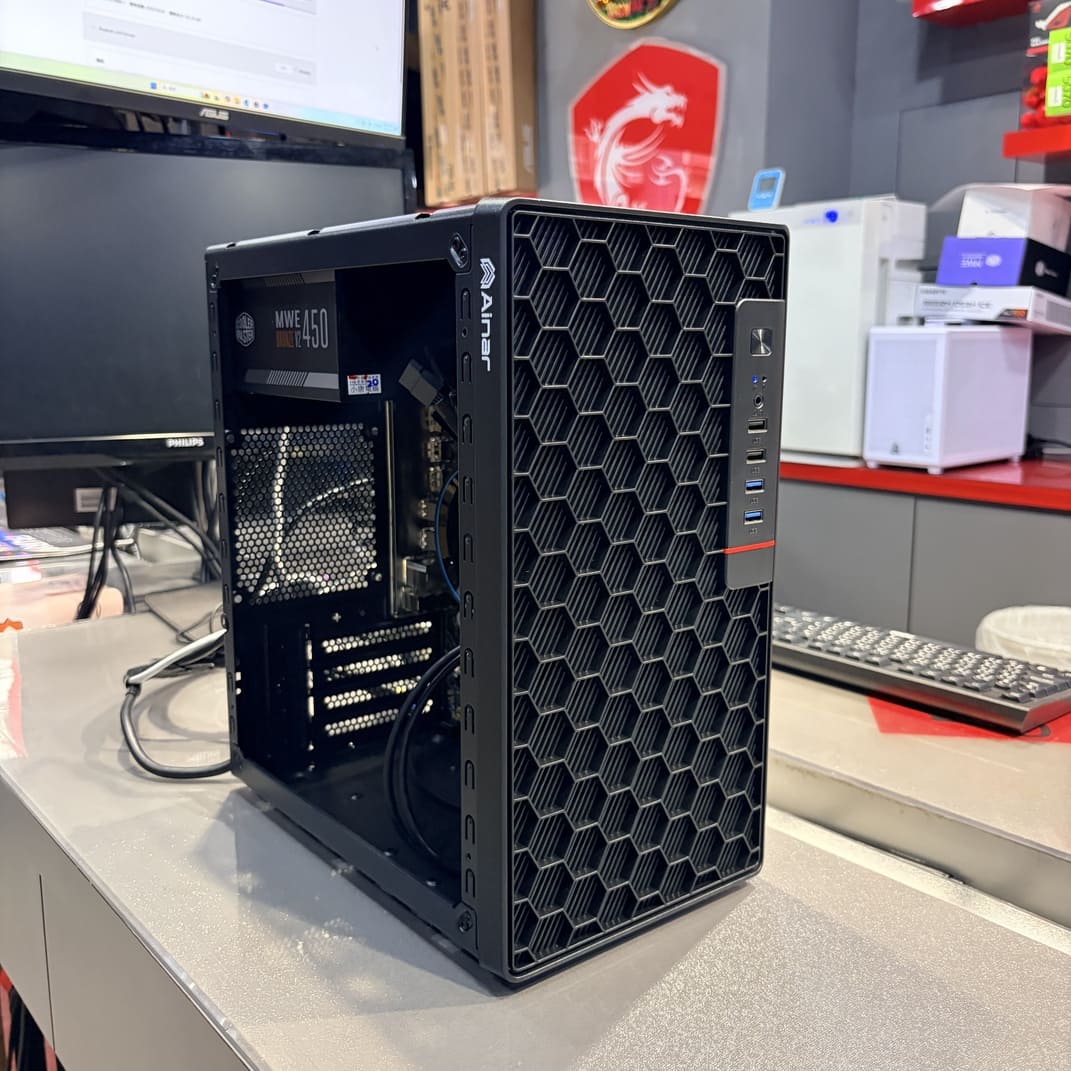
這張畫面可以看到 AINAR M18 機殼的前方面板採用蜂巢狀網孔設計。這種設計不僅視覺上帶有低調的科技感,更能確保冷空氣順暢吸入。機身厚度相當輕薄,非常適合空間有限的桌面或客廳電視櫃旁。
選擇這種高透氣度的前面板,可以避免電腦因為長時間播放高畫質影片而產生廢熱囤積,有效提升系統長期的穩定度。接下來你會看到側邊打開後的內部空間配置。
小標題:整齊乾淨的內部空間,散熱無阻礙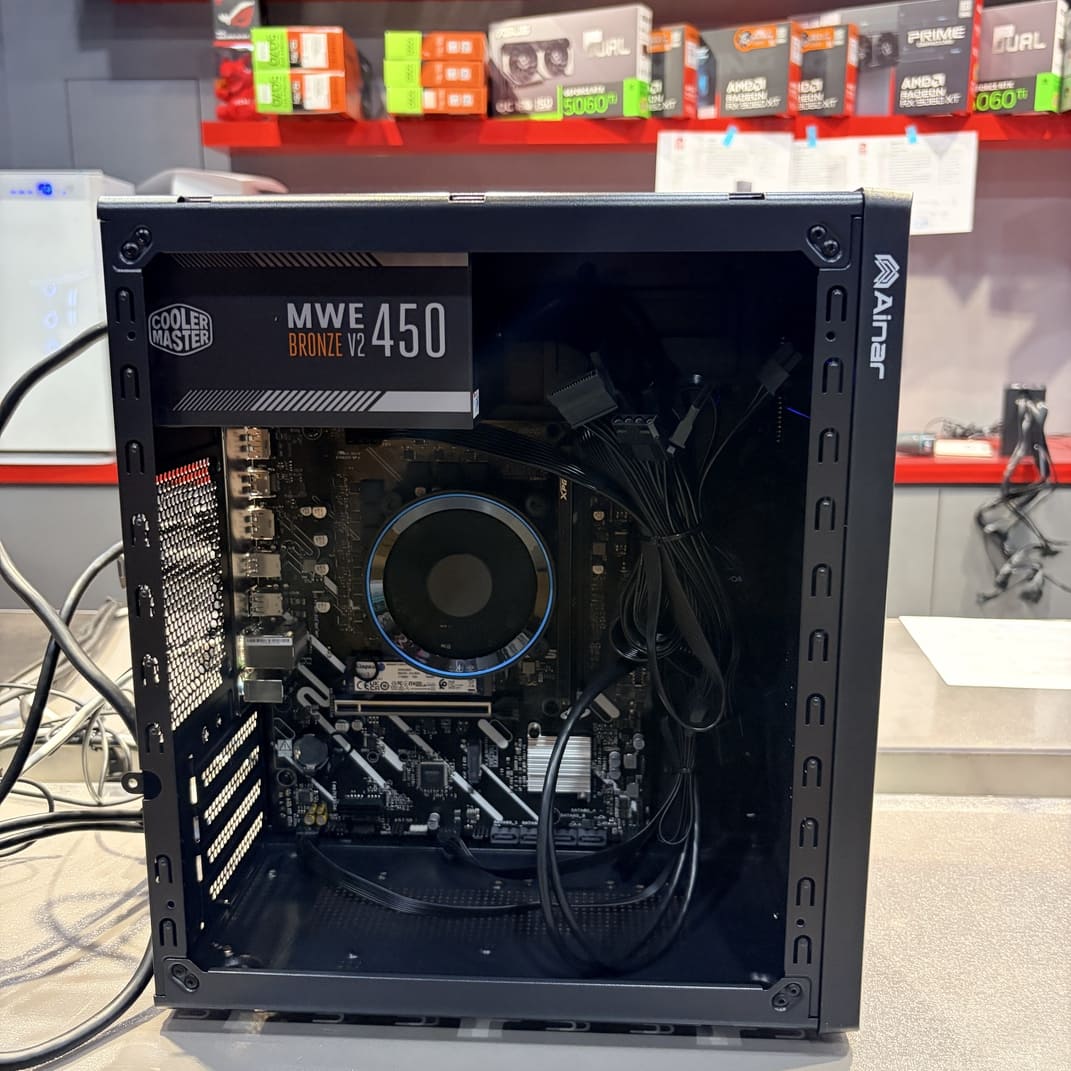
側蓋打開後,可以看到電源供應器位於上方,下方則是主機板與散熱器。我們將所有線材進行了妥善的收整與綑綁,讓主板中央區域維持絕對的空曠。這樣的走線不僅是為了美觀,更是為了讓前方的冷空氣能毫無阻礙地吹拂過處理器與記憶體。
整潔的內部配置,對於未來需要加裝硬碟或清理灰塵時,都會省下大量麻煩,這就是專業組裝帶來的維護便利性。接下來你會看到主機背部的連接埠狀態。
小標題:簡潔背板,擴充介面一應俱全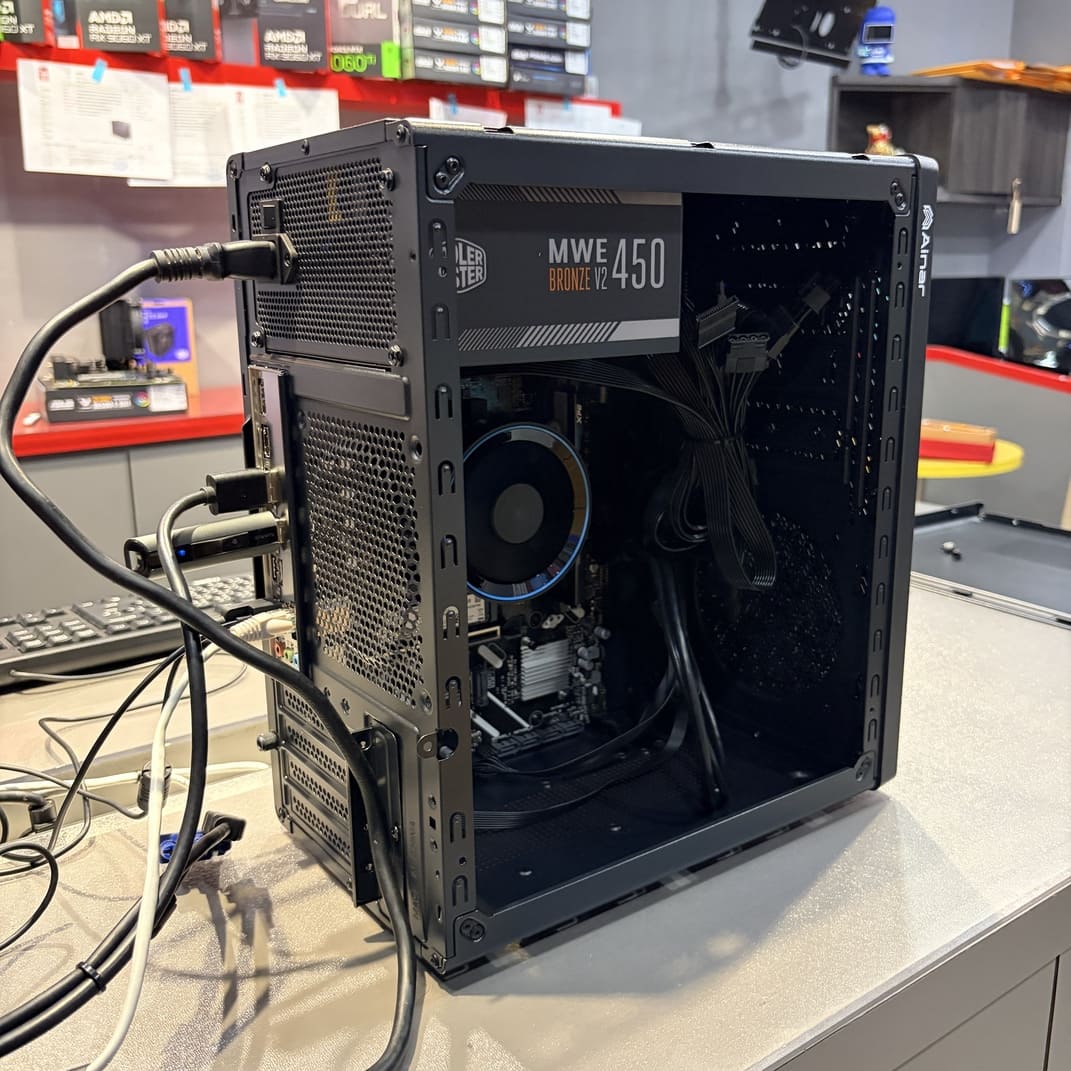
從主機後方視角可以觀察到,主機板提供了豐富的 USB 插槽。照片中已經接上了必備的電源線以及周邊設備的傳輸線。左側機殼留有大面積的蜂巢散熱孔,配合上置電源的抽風,形成一個基本的後方排熱風道。
這張圖也展示了即使沒有安裝獨立顯示卡,主機板本身的視訊輸出孔(HDMI 等)也完全足夠應付一般螢幕與電視的連接需求。接下來你會看到主機板區域的特寫放大。
小標題:核心重鎮,精準安裝的處理器與記憶體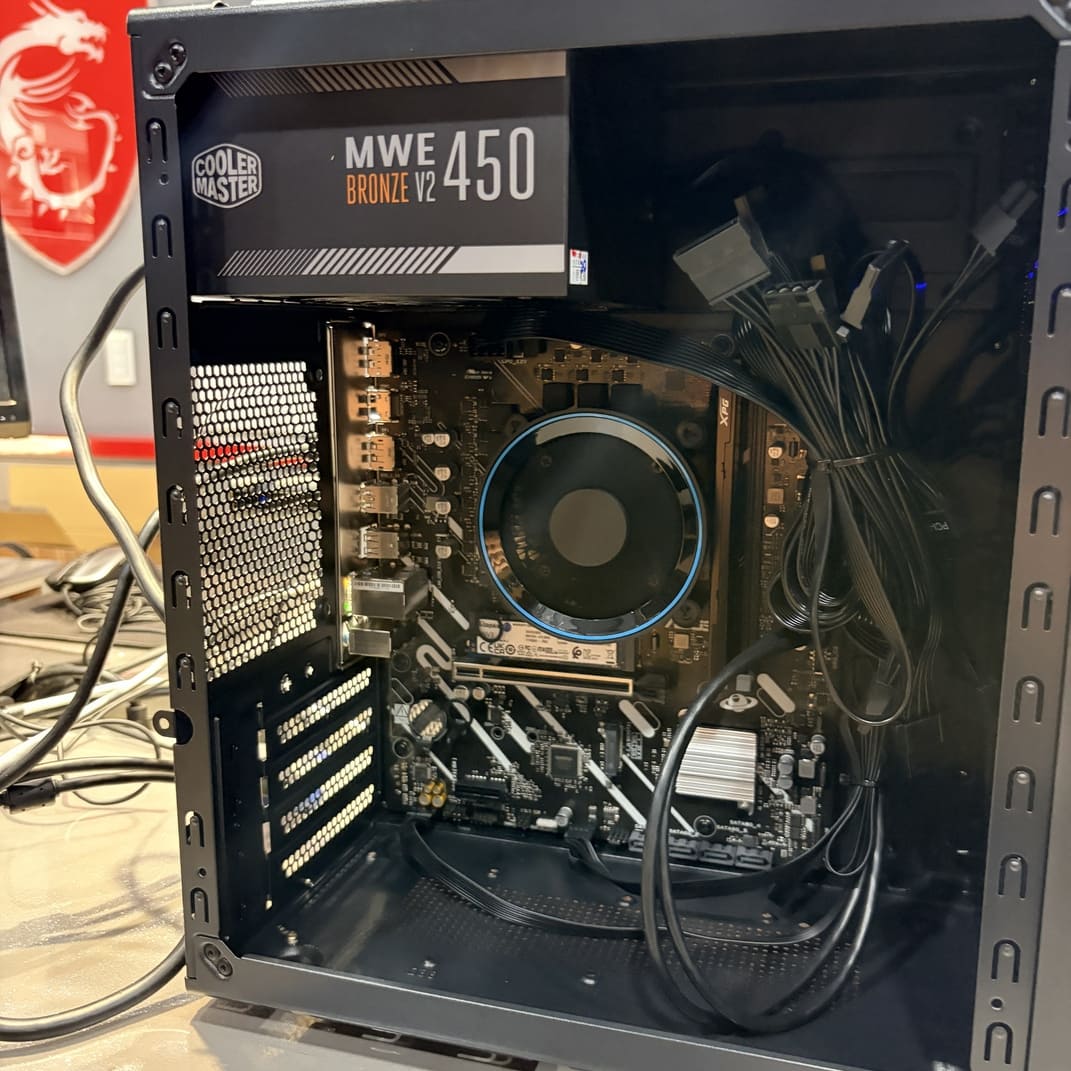
近距離觀察主機板,中央是 Intel 原廠散熱器,旁邊緊緊插著單條 16GB 的 DDR5 記憶體。你可以看到風扇電源線被我們小心地繞著邊緣固定,確保絕對不會捲入扇葉中。M.2 固態硬碟則平貼在主機板下方,整體安裝非常工整。
這種不留多餘線頭的安裝工法,能最大程度降低主機運轉時的共振異音,讓你在看電影時享有最寧靜的體驗。接下來你會看到主機開機後的正面燈效展示。
小標題:一鍵啟動,低調實用的前置控制面板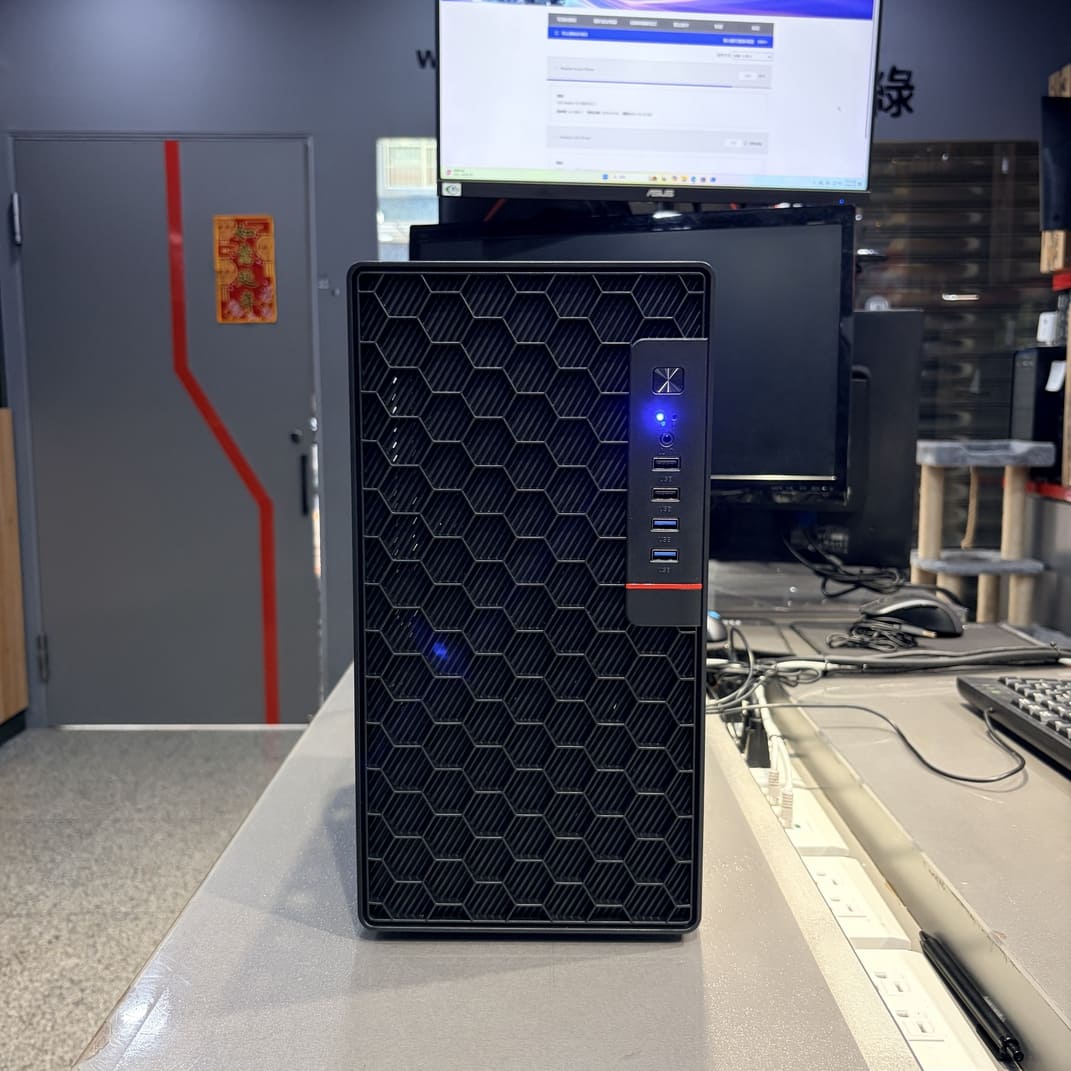
最後來到主機正面,開機後前方的指示燈亮起淡淡的藍光。前置的 USB 孔位設計在最容易觸及的位置,對於經常需要插拔外接藍光光碟機、USB 隨身碟的用戶來說非常直覺。
整體沒有刺眼的 RGB 燈光,回歸到「實用、耐用、好保養」的初衷,完美契合這台電腦作為家庭影音中樞的定位。
五、常見 Q&A 問與答
1. 這台電腦適合拿來玩遊戲嗎?
這台主機並未搭載獨立顯示卡,主要仰賴 Intel Core Ultra 5 的內顯。它非常適合玩網頁遊戲、2D 小遊戲。但如果您要玩《流亡黯道》或 3D 動作大作,這台會感到明顯卡頓,建議參考我們搭配 RTX 50 系列顯示卡的電競菜單。
2. 為什麼看藍光不直接買內建光碟機的機殼?
到了 2026 年,超過 95% 的機殼為了優化散熱與縮小體積,已經淘汰了內建 5.25 吋光碟機的插槽。採用 USB 外接藍光光碟機不僅能選擇更輕巧美觀的機殼,光碟機本身也可以隨時拔下來借給筆電或其他設備使用,靈活度大幅提升。
3. 電腦運作時會很吵嗎?
不會。這台主機沒有高發熱的顯示卡,且搭配了 450W 的靜音銅牌電源。在正常看電影或上網的情況下,風扇轉速極低,放在桌面上幾乎聽不到噪音,非常適合放在客廳或臥室。
4. 16GB 記憶體夠用嗎?需要升級嗎?
對於文書處理、看劇、多開 20 幾個網頁來說,16GB 已經非常充足。我們選用的是單條 16GB,主機板上還有一個空插槽,未來如果真的覺得不夠用,隨時可以再買一條插上去變成 32GB。
5. 500GB 容量會不會太小?
如果您主要是「線上」看串流平台,或是透過「實體」光碟看藍光電影,並不會佔用到主機本身的容量,500GB 裝完 Windows 11 後還有約 400GB 可用,對文書來說很夠。但如果您習慣把大量高畫質電影下載到電腦裡收藏,建議一開始就升級成 1TB 或 2TB。
6. 為什麼報價單裡要加上 Windows 11 系統?可以不要嗎?
我們提供的是微軟官方正版 Windows 11。買正版的最大好處是能持續接收安全性更新,不用擔心勒索病毒或系統不穩。當然,如果您本身已經有微軟的數位授權帳號,可以告知我們扣除此項費用。
7. 螢幕線要插哪裡?
因為這台沒有獨立顯示卡,螢幕線請直接插在「主機板背面」的影像輸出孔(如 HDMI 孔)。組裝出貨時,我們也會貼心附上圖文防呆說明紙條,不用擔心插錯。
8. 電腦有附 Wi-Fi 和藍牙嗎?
這張 H810M 主機板預設是接有線網路,沒有內建 Wi-Fi 和藍牙。如果您家中必須使用無線上網,我們強烈建議加購一組 PCIe 的無線網卡(約 600~1000 元),訊號會比幾百塊的 USB 網卡穩定很多。
9. 相比前代 Intel 處理器,Ultra 系列升級有感嗎?
非常有感!與上一代 14 代或更早的 12 代相比,Ultra 200S 系列在內建顯示與 AI 效能(NPU)上有跳躍式的提升。系統整體功耗更低、發熱更少,對於不需要獨顯的文書機來說,是目前最具未來擴充性的選擇。
10. 未來三年,這台電腦的隱性成本與升級評估?
以這台的定位,未來 3 到 5 年內幾乎沒有升級的硬性需求。唯一的隱性需求可能是儲存空間滿了需要加裝硬碟。電源 450W 已經預留了充沛的空間,只要不亂插高耗電顯卡,這台機器在生態成熟度與辦公 AI 需求上,絕對能安穩服役很長一段時間。
六、影音實測與實機展示
文字看不過癮?我們也拍攝了這台主機的實際運作畫面。點擊下方影片,直接看看這台精巧主機的實際質感吧!
七、結語與專業團隊介紹
買電腦從來就不是「把所有最貴的零件塞在一起」就好。像這個案例,客戶如果硬要在 5 萬元內塞進高階顯卡又要兼顧藍光光碟機,最後可能兩邊的體驗都不好。把需求切開,用不到 3 萬元的預算打造一台純粹安靜、看片順暢的文書主機,才是真正懂得過生活的聰明選擇。
關於 小唐電腦 團隊
我們擁有超過 10 年以上的電腦組裝與維修經驗,始終專注於為遊戲玩家與專業工作者打造穩定且高效能的客製化電腦解決方案。從需求訪談、效能調校到散熱優化,我們全面把關每一台主機,並提供最清楚不話術的完整售後支援。
如果你現在也面臨「不知道怎麼配比較好」的困擾,歡迎隨時聯絡我們!