部落格
ASUS AURA 燈光控制軟體安裝與設定指南 (Armoury Crate)
February 06,2026
您剛組好一台帥氣的電競主機,結果開機後發現機殼風扇、記憶體、主機板的 RGB 燈光各自為政,像電子花車一樣亂閃嗎?或者您想要關閉燈光好好睡覺,卻發現找不到開關?這不是硬體壞了,而是您還沒安裝「大腦」。
很多玩家在 電腦組裝 完成後,最頭痛的就是軟體設定。今天 小唐電腦 不講艱深的術語,直接用 14 張手把手截圖,教您安裝 2026 年最新版的 ASUS 燈控中樞 Armoury Crate,讓您的 客製化電腦主機 真正亮起來(或暗下去)。
一、什麼是 ASUS AURA(先搞懂再安裝)
很多老玩家還在找「Aura Sync 獨立安裝包」,但其實華碩早就將它整合進了 Armoury Crate (奧創) 這套軟體中。它是目前 ASUS 官方唯一指定用來控制主機板、顯示卡、水冷、記憶體等 RGB 燈效 的中控台。
為什麼要先了解這個?
- 避免白做工: 網路上流傳的舊版 Aura Sync 軟體多半已無法支援新硬體(如 RTX 40/50 系列)。
- 系統穩定: 它是驅動程式與燈控的集合體,裝這一套就能搞定驅動更新與燈光,不用裝一堆雜七雜八的軟體。
二、為什麼要安裝 ASUS AURA(不只是好看)
安裝它的目的不只是為了「炫」,更多時候是為了「穩」與「方便」。
- 統一管理: 一鍵同步所有支援 Aura Sync 的裝置,不用分別開三個軟體調顏色。
- 視覺舒適: 可以將燈效改為「溫度監控」模式,或是在看電影時一鍵全關(Dark Mode)。
- 效能優化: 透過軟體更新最新的晶片組驅動,確保 遊戲電腦配置 發揮最大效能。
三、安裝前檢查(這一步最常被忽略)
在下載前,請務必確認以下三點,這能幫您省下 80% 的除錯時間:
| 檢查項目 | 為什麼要檢查 |
|---|---|
| 主機板品牌 | 確認是 ASUS 華碩主機板。若混插其他品牌(如技嘉),此軟體只能控制華碩的顯卡或周邊,無法控制主板燈頭。 |
| Windows 版本 | 強烈建議更新至 Windows 10 (1903以上) 或 Windows 11,舊版系統常發生安裝卡住的問題。 |
| 衝突軟體 | 最重要! 若電腦裡有其他燈控軟體(如 iCUE, Mystic Light),建議先移除或確認相容性,否則燈光會搶訊號狂閃。 |
四、下載與安裝步驟全圖解
我們全程實拍,還原最真實的安裝路徑。請跟著圖片一步一步操作,連 電腦小白 都能輕鬆搞定。
步驟 1:搜尋正確關鍵字
.png)
打開 Google,輸入「Aura Sync」或「Armoury Crate」。請務必認明 ASUS 官方網址 (asus.com)。網路上有很多第三方下載站提供的版本可能含有廣告軟體或病毒,千萬別點錯。
看到搜尋結果的第一個官方連結,通常標題會有「下載」或「Download」字樣,直接點進去。接下來我們會進入官網畫面。
步驟 2:進入官網下載中心
.png)
進入官網後,您會看到大大的「下載」按鈕。華碩現在將 Aura 功能完全整合在 Armoury Crate 裡,所以不需要再尋找舊版的 Aura 程式。
點擊紅色的「下載」按鈕。系統會自動偵測您的作業系統,通常下載的是一個輕量級的「安裝導引程式」。下載完成後,我們準備解壓縮。
步驟 3:確認下載檔案
.png)
下載好的檔案通常是一個壓縮檔(.zip)。這是為了確保檔案在傳輸過程中完整無損。請不要直接點兩下執行,這容易造成安裝路徑錯誤。
建議對著檔案點擊右鍵,選擇「解壓縮全部」。解壓後我們會看到執行檔。
步驟 4:執行安裝程式
.png)
進入解壓後的資料夾,找到名為 ArmouryCrateInstaller.exe 的檔案。點擊滑鼠右鍵,選擇「以系統管理員身分執行」。
這個動作可以避免因為權限不足,導致軟體無法寫入系統登錄檔,這是很多安裝失敗案例的主因。接著會跳出選擇介面。
步驟 5:選擇安裝項目
.png)
安裝程式啟動後,會詢問您要安裝什麼。請勾選「安裝 Armoury Crate」。
下方的「Aura Creator」是進階版的燈效編輯器(可以一格一格調燈珠),如果您只是要同步燈光,建議先不安裝,保持系統單純。按下開始後,就是等待時間。
步驟 6:等待安裝進度
.png)
這時候程式會開始從伺服器下載最新的元件。這個過程會依據您的網路速度,可能需要 3 到 10 分鐘。
期間請保持網路連線暢通,不要關閉視窗。如果這時候斷網,很高機率會造成安裝損毀,需要用專用工具才能移除乾淨。安裝好後,第一次開啟要注意隱私條款。
步驟 7:同意隱私權政策
.png)
第一次啟動時,會跳出隱私權聲明。這是標準程序,直接點選「同意」即可。
如果不點同意,軟體會無法進入主畫面。這裡也說明了軟體會收集硬體資訊,以便推送正確的驅動更新。同意後,系統會介紹新功能。
步驟 8:功能庫導覽
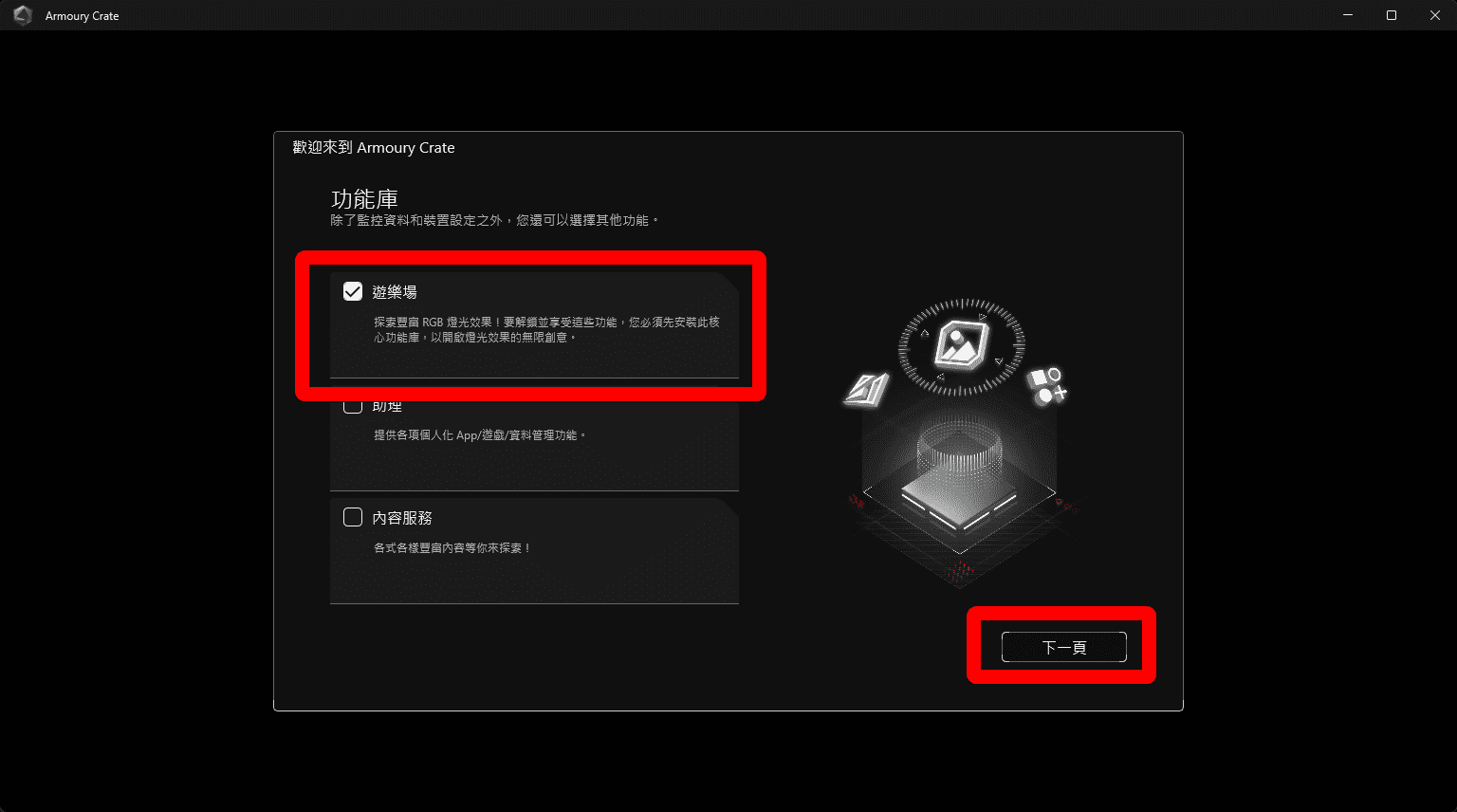
進入軟體後,會看到功能導覽。特別注意「Aura Sync」這個區塊,這就是我們今天的主角。
在這裡您可以大致了解它還能幫您下載遊戲、管理桌布。我們直接點擊「下一步」或跳過,直奔主題。接下來設定您的操作介面風格。
步驟 9:選擇主題風格
.png)
您可以選擇「ROG 信仰紅」或是其他的介面風格。這只影響軟體長什麼樣子,不影響電腦的燈光顏色。
選擇喜歡的樣式後,點擊右下角的「開始使用」。恭喜您,軟體核心已經就緒!最後一步,我們檢查一下更新中心。
步驟 10:檢查更新與裝置偵測
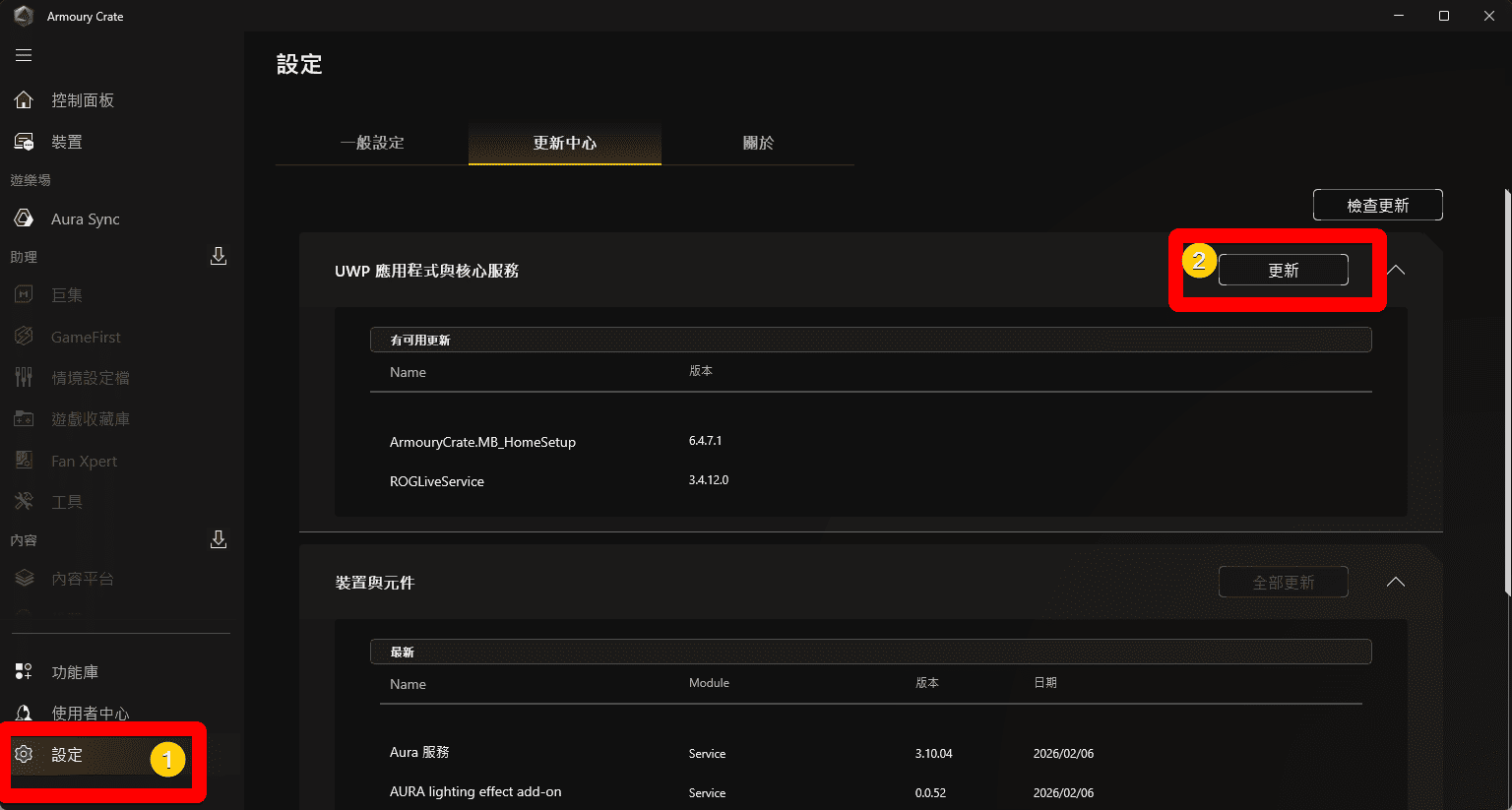
進入主畫面後,點擊左下角的「設定」齒輪圖示,再點選「更新中心」。
這是最關鍵的一步!剛裝好的軟體可能還沒抓到您最新的 RTX 40/50 系列顯卡驅動。點擊「檢查更新」,確保所有裝置都被正確辨識,這樣燈光才會同步。接下來,我們看看進階設定。
步驟 11:進入 Aura Sync 頁面
.png)
點擊左側的三角形圖示進入 Aura Sync 專屬頁面。這裡是控制燈光的核心戰場。
您會看到所有被偵測到的裝置(主機板、音效卡、燈條)。確認所有勾勾都打上,代表全機同步。
步驟 12:選擇燈光特效
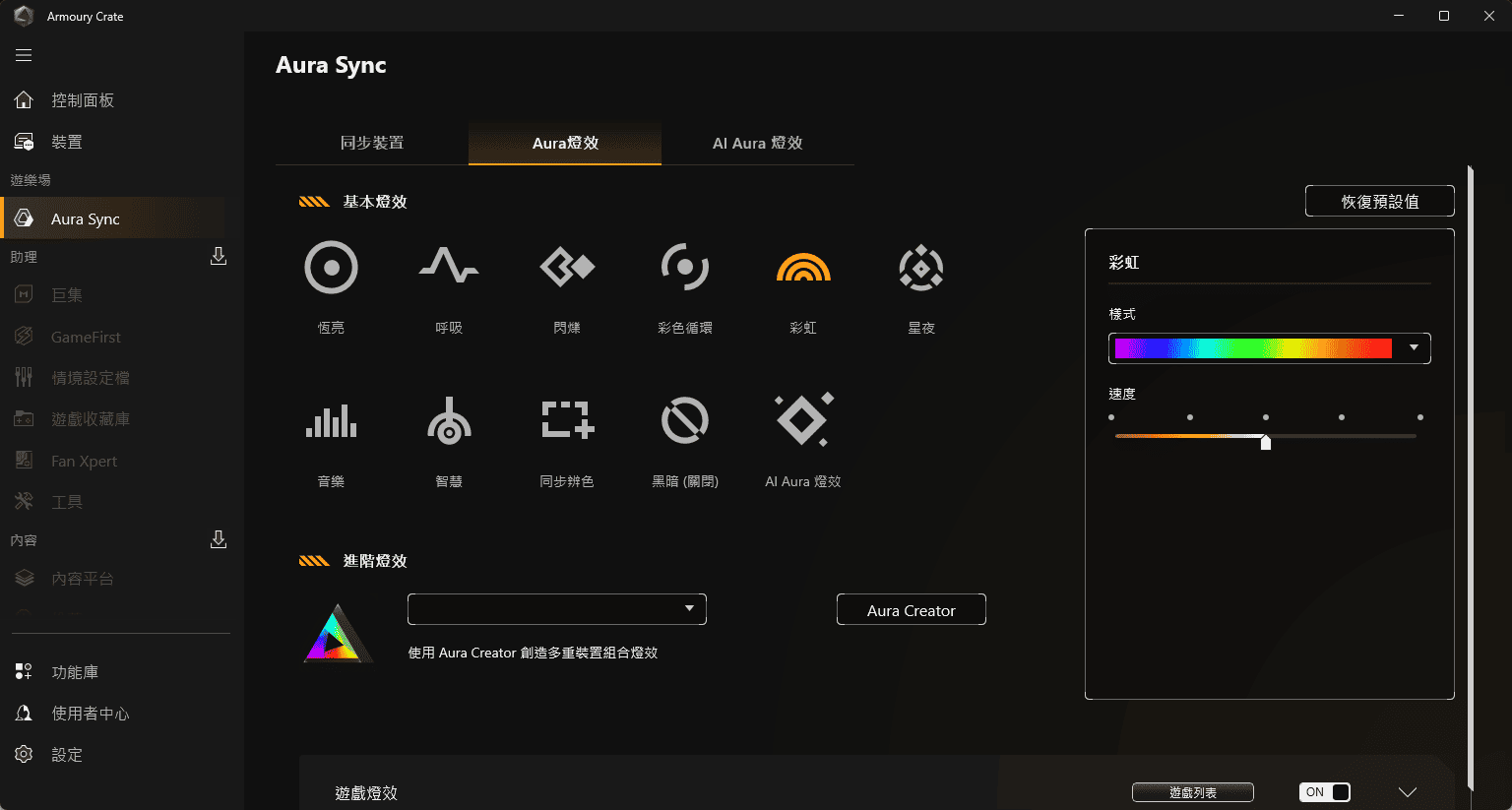
在「Aura特效」分頁中,您可以選擇恆亮、呼吸、閃爍等基本效果。最受歡迎的是「彩虹」模式。
想要低調一點的朋友,可以選擇「星夜」,或者直接把亮度拉低。接下來看看如何單獨設定顏色。
步驟 13:自訂單一顏色
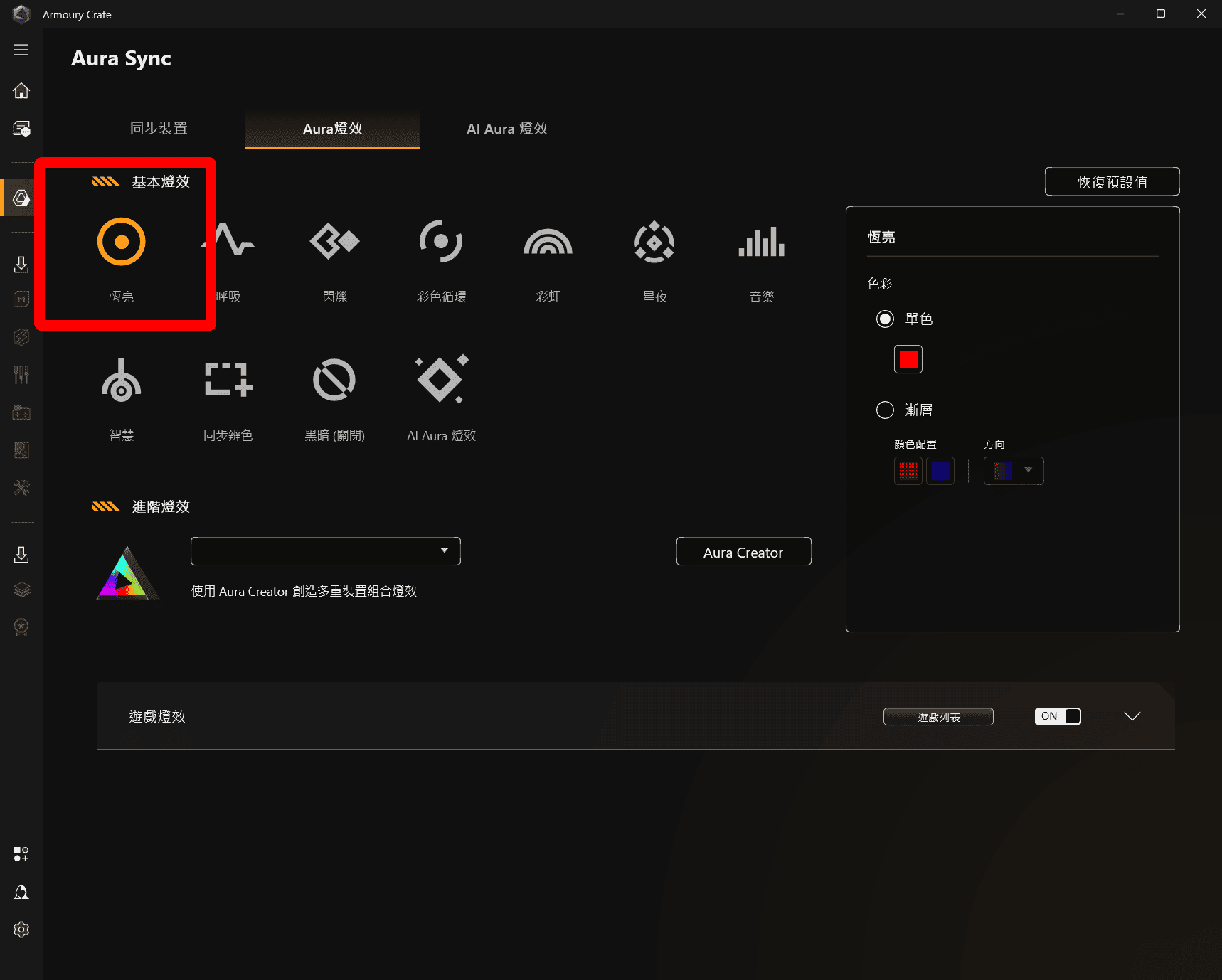
選擇「恆亮」模式,您可以指定全機呈現單一顏色,例如純白或純紅,打造主題感強烈的電腦。
配合機殼顏色調整燈光,能讓整台主機更有質感。如果燈光太刺眼怎麼辦?
步驟 14:關閉燈光與速度
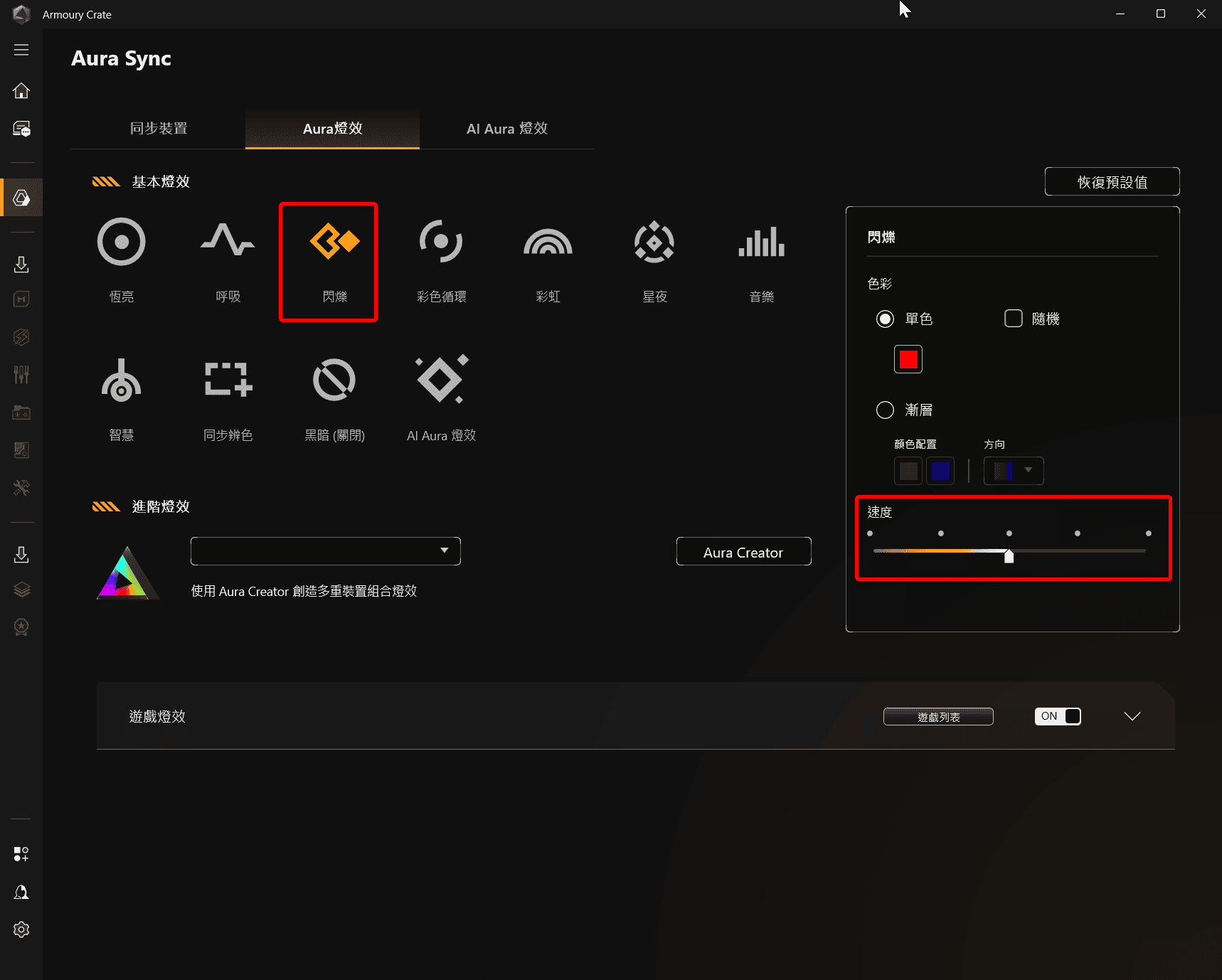
在特效下方有「速度」的滑桿。睡覺前不想關機,可以點選 黑暗模式。
速度則控制燈光變化的快慢,太快容易頭暈,建議設定在中速即可。還有更聰明的玩法:智慧模式。
不管是電競風格的 RGB 流動,還是專業風格的純白光,都能隨心所欲。接下來回答大家最常問的問題。
五、常見 Q&A 問與答
Q1:為什麼我安裝了 Armoury Crate 卻無法控制燈光? 這通常有兩個原因:第一,您的裝置(風扇、燈條)沒有正確連接到主機板的 5V ARGB 接口,或者鬆脫。第二,電腦中存在其他品牌的燈控軟體(如 iCUE、RGB Fusion),導致訊號衝突。建議檢查硬體連接,並移除其他競品軟體後重開機測試。
Q2:ASUS AURA Sync 和 Armoury Crate 有什麼不同? Aura Sync 是舊版的獨立燈控軟體,目前華碩已經停止更新獨立版本。現在所有的 Aura 燈效功能都已經整合進 Armoury Crate 這個「系統控制中心」軟體中。如果您現在要安裝燈控,請直接下載 Armoury Crate 即可,不需要尋找舊版 Aura。
Q3:安裝過程一直轉圈圈或失敗怎麼辦? Armoury Crate 的安裝過程非常依賴穩定的網路連線。如果卡住,請確認網路暢通。若重新安裝仍失敗,請至華碩官網下載「Armoury Crate Uninstall Tool(專用移除工具)」,徹底清除殘留檔案後,再重新執行安裝程式。
Q4:我的記憶體 (RAM) 燈光不同步,該怎麼設定? 請進入 Armoury Crate 的「Aura Sync」頁面,確認「同步裝置」列表中,記憶體項目的勾選框是否已打勾。如果沒有出現記憶體,請確認您的記憶體品牌是否支援 ASUS Aura Sync(如 G.SKILL、Kingston 等通常都支援),並嘗試重新插拔記憶體。
Q5:Armoury Crate 佔用很多 CPU 資源,可以刪除嗎? 可以刪除,但刪除後燈光將恢復為硬體預設值(通常是彩虹循環或紅光),且無法同步。如果您覺得資源佔用過高,可以在軟體內關閉「遊戲掃描」、「新聞推播」等不必要的功能,保留 Aura Service 即可,這樣能大幅降低資源消耗。
Q6:換了新顯示卡,Aura 抓不到怎麼辦? 更換硬體後,Armoury Crate 需要更新「裝置 HAL」驅動才能辨識。請進入軟體的「設定」>「更新中心」,點擊「檢查更新」。更新完畢後,務必重新開機,系統通常就能抓到新的顯示卡或周邊裝置了。
Q7:可以調整燈光的亮度嗎?晚上覺得太亮。 可以。在 Aura Sync 的特效設定頁面中,每一個燈效模式(如恆亮、呼吸)下方都有「亮度條」可以拉動。您甚至可以設定「黑暗模式」,在特定時間或睡眠時自動關閉所有燈光,避免影響休息。
Q8:不是華碩的主機板可以用這個軟體嗎? Armoury Crate 是專為華碩主機板設計的。如果您使用的是微星或技嘉的主機板,但顯卡是華碩的,您仍然可以安裝此軟體來控制顯卡,但無法控制主機板上的燈頭或其他連接在主機板上的風扇燈效。建議使用主機板品牌的對應軟體為主。
Q9:重灌電腦後,之前的燈效設定會不見嗎? 是的,燈效設定檔儲存在本機硬碟中。重灌後需要重新安裝軟體並重新設定。不過,如果您有註冊華碩會員並開啟「備份還原」功能,部分設定檔可以跟隨帳號雲端同步回新系統。
Q10:有哪些燈效模式最推薦給電競玩家? 推薦「星夜模式」或「智慧模式」。星夜模式較為低調不刺眼,適合長時間遊玩;智慧模式則可以根據 CPU 或 GPU 的溫度改變顏色(例如:低溫綠色、高溫紅色),讓您直觀地監控電腦效能狀況,實用性最高。