部落格

瀏覽器狂跳中毒警告?教你快速關閉假防毒通知與廣告彈窗
February 07,2026
您的電腦右下角是否一直跳出「系統警告」、「您的電腦已遭感染」或「立即啟用防護」的紅色視窗?甚至伴隨著刺耳的警告聲?最近我們接到一個案例:某公司台北分部的電腦出現這種狀況,找了當地的電腦公司處理。結果對方搞了兩天,裝了一堆防毒軟體卻完全沒用,最後甚至建議重灌。其實,這根本不是中毒,只是一個簡單的瀏覽器設定問題。
本文將由 小唐電腦 團隊為您解析這種「假中毒、真廣告」的詐騙手法,並教您如何在 30 秒內自行修復,省下冤枉的維修費。
不想看長文?想看更多電腦組裝的實際成品與維修短片?
歡迎前往 小唐電腦 Shorts 頻道 觀看!一、為什麼電腦會一直跳出「系統警告」?
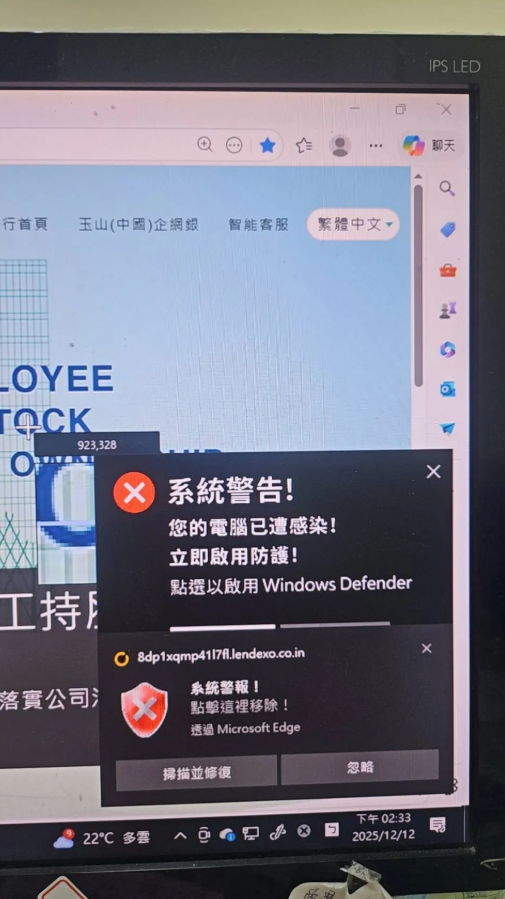
請先看這張截圖,這是典型的瀏覽器推播通知詐騙 (Push Notification Spam)。這類訊息通常有以下特徵:
- 外觀模仿系統:使用紅色的叉叉盾牌圖示,模仿 Windows Defender 或 McAfee 等知名防毒軟體。
- 文字極度聳動:出現「系統損壞」、「發現 5 個病毒」、「您的授權已過期」等字眼,製造恐慌。
- 來源其實是瀏覽器:仔細看通知框上方,會顯示 Microsoft Edge 或 Google Chrome 以及一個奇怪的網址(如 8dp1xqmp41l7fl.lendexo.co.in)。
這不是病毒入侵您的系統核心,而是您曾經在某個網站上按下了「允許通知」。 該網站便利用瀏覽器合法的通知功能,不斷發送廣告轟炸您。
二、真正的病毒 vs. 假通知廣告:如何分辨?
很多不專業的維修人員會誤判這是中毒,導致越修越糟。以下表格幫您快速判斷:
| 特徵 | 真正的電腦病毒 (System Virus) | 瀏覽器假通知 (Fake Notification) |
|---|---|---|
| 出現位置 | 通常在防毒軟體主程式內,或無法開機、檔案被加密 | 只出現在螢幕右下角,關閉瀏覽器後有時仍會跳出 |
| 顯示來源 | 防毒軟體名稱 (如 Windows Security) | Edge / Chrome + 陌生網址 |
| 解決難度 | 困難,可能需要專用工具或重灌 | 極簡單,調整瀏覽器設定即可 |
| 防毒掃描 | 可以掃描出惡意檔案 | 掃不到 (因為這是合法的通知功能) |
三、30秒解決!關閉假中毒通知教學
不用下載任何軟體,請依照您使用的瀏覽器進行設定:
1. Microsoft Edge (最常見的受災戶)
- 點擊瀏覽器右上角的 「...」 (設定與其他)。
- 選擇 「設定」 (Settings)。
- 在左側選單點選 「Cookie 和網站權限」。
- 在右側找到 「通知」 (Notifications)。
- 在「允許」的列表中,尋找那些奇怪的網址(通常由一串亂碼組成)。
- 點擊該網址旁邊的三個點,選擇 「移除」 (Remove) 或 「封鎖」 (Block)。
2. Google Chrome
- 點擊右上角的 「...」 > 「設定」。
- 左側點選 「隱私權和安全性」 > 「網站設定」。
- 點選 「通知」。
- 滑到下方「允許傳送通知」的區塊。
- 找到可疑網站,點擊右側選單並選擇 「移除」。
專家提示: 如果您不確定哪個網站是兇手,可以直接將所有不明網站的通知權限都移除,這不會影響您的電腦正常運作。
四、為什麼其他電腦公司修不好?
這是一個經典的「懂的人一分鐘,不懂的人搞兩天」的案例。許多維修人員習慣用舊思維修電腦,看到「中毒警告」就直覺認為要掃毒、殺毒。
然而,這些彈窗本質上是「網站廣告」,並沒有惡意程式碼安裝在您的硬碟裡,所以防毒軟體掃描一整天也抓不到東西。真正的解決關鍵在於對瀏覽器行為的理解。
如果您不確定電腦問題是否嚴重,建議先閱讀這篇:想修電腦先別急!維修費用全解析+選對店家不多花冤枉錢,避免踩雷。
五、常見 Q&A 問與答
Q1:右下角一直跳出中毒警告,是真的中毒嗎?
絕大多數情況下是「假的」。這通常是瀏覽器的「網站推播通知」,而非真正的電腦病毒。這些廣告故意模仿系統警告的樣式,誘騙您點擊購買軟體或下載不明程式。真正的防毒軟體視窗通常不會只出現在瀏覽器角落,且介面設計會與您的防毒軟體一致。
Q2:為什麼我會收到這些假的中毒通知?
通常是因為您在瀏覽某些網站(如影音下載、免費資源網站)時,無意間點擊了「允許顯示通知」的按鈕。這些網站隨後就會利用瀏覽器的合法通知功能,不斷發送帶有恐嚇文字的廣告訊息給您。
Q3:遇到這種狀況需要重灌電腦嗎?
完全不需要重灌。因為這只是瀏覽器的一個「設定」問題,並非核心系統檔案受損。只要進入瀏覽器設定,移除該網站的通知權限,狀況就會立即解除。重灌電腦反而會讓您浪費時間備份資料。
Q4:我安裝了防毒軟體,為什麼掃描不到這些病毒?
因為這在技術上「不是病毒」。這只是您「授權」同意接收的網站通知,對防毒軟體來說,這是合法的瀏覽器行為。因此,無論您換多少款防毒軟體掃描,通常都無法解決這個問題,必須從瀏覽器設定著手。
Q5:如何快速分辨是微軟系統警告還是假廣告?
仔細看通知框的上方或下方,是否標示了「Microsoft Edge」、「Google Chrome」或某個網址(例如 lendexo.co.in)。如果是來自瀏覽器的通知,且內容極度聳動(如:您的授權已過期、立即移除病毒),那就是假廣告。
Q6:點擊了這些通知會發生什麼事?
點擊後通常會將您引導至一個釣魚網站,要求您輸入信用卡資料購買不知名的防毒軟體,或者誘騙您下載真正的惡意程式。如果您不小心點擊了,請立即關閉該網頁,切勿輸入任何個資或下載檔案。
Q7:手機瀏覽器也會遇到這種假中毒通知嗎?
會的。Android 手機上的 Chrome 瀏覽器也常出現類似狀況,會跳出「您的手機已感染嚴重病毒」等視窗。解決方法與電腦類似,都需要進入瀏覽器設定中的「網站設定」關閉通知權限。
Q8:如果我不懂電腦設定,可以找店家處理嗎?
可以,但要找對店家。如文中所述,有些不夠專業的店家可能會誤判為嚴重中毒而重灌或安裝無效軟體。建議尋找像小唐電腦這樣有經驗的維修中心,通常幾分鐘內就能幫您解決,甚至透過遠端教學即可處理。
Q9:除了關閉通知,我還需要做什麼檢查嗎?
建議您檢查瀏覽器的「擴充功能」(Extensions),看看是否有被安裝不明的插件。此外,若您曾經點擊連結並下載了檔案,才需要使用防毒軟體進行一次完整掃描,確保沒有植入真正的惡意程式。
Q10:平常該如何預防這類廣告綁架?
瀏覽網站時,若跳出「是否顯示通知」的詢問視窗,除非是您信任的新聞網站或社群媒體,否則一律點選「封鎖」或「不允許」。不要隨意點擊網頁上閃爍的「下載」或「播放」按鈕,這些常是廣告陷阱。
六、延伸閱讀與服務推薦
若您的電腦除了彈窗外,真的感覺變慢或有其他硬體問題,歡迎參考我們整理的專業指南:
- 一篇了解電腦重灌流程、時間和費用等常見問題! - 如果您真的需要重灌,這裡有完整流程說明。
- 服務項目、費用全公開!搞懂這幾點,維修不走冤枉路 - 透明公開的報價,讓您修電腦更安心。
關於小唐電腦團隊
小唐電腦團隊擁有超過 10 年的電腦組裝與維修經驗,致力於為遊戲玩家與專業工作者提供最穩定、效能最強的客製化電腦解決方案。從軟體除錯、系統重灌到高階水冷主機組裝,我們以解決問題為核心,拒絕不必要的推銷,是您在高雄最值得信賴的電腦夥伴。