客戶(阿姨):「老闆,我這台電腦今天一開機,就跳出藍色畫面,叫我輸入一長串什麼復原金鑰的。我只是要看股票而已,現在完全進不去怎麼辦?」
店員:「阿姨,這是微軟內建的硬碟保險箱(BitLocker)鎖起來了。您還記得當初買這台電腦時,是用哪一組 Email 帳號登入設定的嗎?鑰匙通常存在那裡面。」
客戶(阿姨):「我都沒在記那個耶,這台當初是兒子幫我用的。我剛打給他,他也說早就忘了當初是用哪個帳號……拜託你們幫幫忙,裡面有我最習慣的股票軟體,千萬不能重灌啊!」
破題前言:為什麼電腦昨天好好的,今天卻被鎖住?
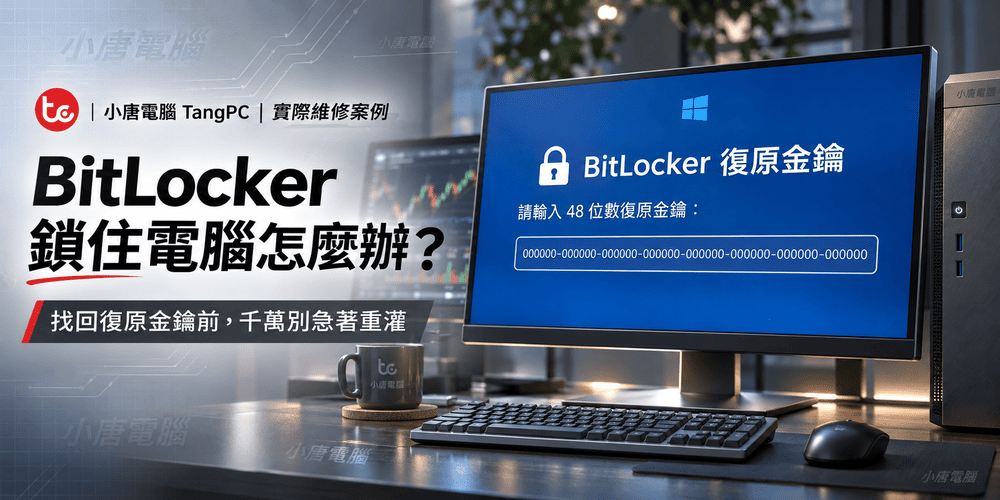
很多客人都遇過這種嚇人的狀況:電腦明明昨天還在正常上網,今天一開機,畫面卻變成藍底白字,要求輸入一組高達 48 個數字的「BitLocker 復原金鑰」。這時候大家最擔心的,就是裡面的重要資料是不是全毀了。
很多人誤以為這只是一般的開機密碼,想說「隨便猜幾次」就好。其實,這牽涉到微軟內建的「全磁碟加密功能」,您可以把它想像成一個超級堅固的保險箱。如果沒有拿到真正的 48 位數鑰匙,是沒有辦法直接跳過密碼把資料拿出來的。
這篇文章會用最白話的方式,跟您分享小唐電腦的實際維修經驗。帶您了解這個「保險箱」為什麼會突然鎖起來,以及在忘記帳號的情況下,該怎麼做才能順利救回您的寶貴資料,避免按錯按鈕導致整台電腦被清空。
裝置加密是什麼?為什麼它會突然跟我要密碼?
具體結論:電腦的安全警衛發現異常,所以把門鎖死了
很多新買的 Windows 11 電腦(尤其符合硬體條件的機型),只要您第一次開機時用微軟帳號登入,系統就會自動啟用「裝置加密(Device encryption)」,把硬碟保護起來。雖然在一般家用版中它叫做裝置加密,但它底層使用的其實就是大名鼎鼎的 BitLocker 技術。
那為什麼平常都不用輸入密碼,今天卻突然被鎖?您可以把主機板上的安全晶片(TPM)當成「電腦的警衛」。當這個警衛發現電腦有點不對勁,例如:底層系統更新(BIOS / UEFI 更新)、更換了硬體零件,警衛就會起疑心。
為了保護您的資料不被壞人偷走,警衛會立刻啟動最高警戒,把硬碟鎖死,並要求您手動輸入 48 位數的復原金鑰,證明您真的是這台電腦的主人,而不是偷拆零件的小偷。
既然被鎖了,我可以把硬碟拔下來插到別台電腦看資料嗎?
具體結論:行不通,保險箱搬到別人家一樣是鎖著的
以前電腦壞掉不能開機,我們最常做的方法就是「把硬碟拔下來,裝到外接盒或別台電腦上拷貝資料」。但遇到這類磁碟加密時,這個老方法完全不管用。
因為加密是直接把硬碟裡的所有檔案變成亂碼,這個鎖是緊緊跟著硬碟走的。如果您把硬碟拔下來接到另一台正常的電腦上,畫面照樣會彈出視窗,叫您輸入那 48 位數的密碼。沒有密碼,看到的就只是一堆打不開的亂碼檔案。
微軟設計這個功能,本來就是要防堵別人「拔硬碟偷資料」。對一般使用者與一般電腦門市來說,目前並沒有實用、可靠、可規模化的通用破解軟體。如果沒有備份密碼,幾乎無法直接繞過加密把檔案救出來。
這 48 個數字的密碼到底藏在哪裡?3 個尋找方向
看到復原畫面先別慌張,也千萬不要急著選「格式化」或重灌。請先試著從以下三個地方找找看您的金鑰:
- 微軟帳號的雲端:這是最容易找到的地方。用手機登入當初設定電腦的微軟帳號(通常是 Outlook、Hotmail 或是綁定微軟的 Gmail)。在微軟官網的「裝置」頁面裡,通常就能看到這台電腦的復原金鑰。
- 公司或學校的帳號:如果這台電腦有登入過您上班的公司或學校信箱,金鑰很可能會自動備份到公司或學校的系統裡。這時候可以打電話請公司的 IT 人員幫忙查一下。
- 紙本印表機或隨身碟:在專業版手動開啟 BitLocker 的情況下,系統可能會要求把密碼印成紙本,或是存成一個小檔案放在 USB 隨身碟裡。可以翻找一下電腦剛買來時的說明書資料夾。
像前面提到的阿姨,最麻煩的問題就是「根本不知道當初是用誰的帳號登入」。如果是家人幫忙買的,一定要請對方把所有常用的 Email 都登入微軟官網找找看。
實務應用:阿姨的看盤電腦最後怎麼救回來的?
小唐電腦在處理這類狀況時,第一步絕對是先幫客人釐清「帳號在哪裡」。因為阿姨非常依賴原本的股票軟體,裡面的下單憑證跟自選股名單都非常重要。
我們的實際處理步驟如下:
- 先停下手邊動作:請阿姨不要亂猜密碼,也不要聽信網路偏方狂按電源鍵強制關機,以免電腦鎖得更死。
- 耐心過濾信箱帳號:我們請阿姨的兒子提供他常用的幾個信箱,然後在手機上協助操作微軟官網的「忘記密碼」功能,一個一個登入尋找。
- 輸入密碼成功解鎖:幸好,最後在兒子多年前註冊的一個備用信箱裡,找到了對應這台電腦的 48 個數字。輸入進去後,電腦馬上就順利進到原本的桌面,股票軟體也全都好好的。
順利進到系統後,我們也跟阿姨討論這項功能的必要性。如果是一般家用無機密需求,可以評估關閉;但因為阿姨有使用股票電子憑證,這牽涉到真實財產安全,所以我們建議她保留加密功能,並幫她把這 48 個數字印在紙上,請她跟存摺收在一起妥善保管。
找到密碼跟找不到密碼,最後的結果差在哪?
面對磁碟加密,有沒有金鑰真的會決定電腦的命運。我們幫大家整理了兩種情況的最終結果:
| 目前狀況 | 需要花錢重灌嗎? | 原本的軟體與資料還在嗎? | 下一步該怎麼做? |
|---|---|---|---|
| 順利找到 48 個數字的金鑰 | 不需要重灌 | 100% 完整保留,就跟故障前一模一樣 | 解鎖後,評估自己有沒有機密資料。如果有,記得把金鑰印出來收好;如果沒有,可以評估將加密功能關閉。 |
| 完全忘記帳號,找不到金鑰 | 必須把硬碟清空重灌 | 所有照片、軟體、股票憑證全部永久消失 | 只能重新安裝 Windows。下次買新電腦時,千萬記得把微軟帳號跟密碼寫在筆記本上。 |
適合找店家處理還是建議直接重灌?
適合找專業電腦店協助的狀況
- 不敢亂動,怕資料不見的人:如果您的電腦裡有重要的公司文件或股票憑證,自己又不太懂電腦,建議請店家協助引導。因為亂按可能不小心選到「格式化」,資料就真的救不回來了。
- 懷疑是電腦零件壞掉的人:如果您確定沒有亂更新東西,卻一直跳出鎖定畫面,有可能是主機板或硬碟快壞了。這種情況交給店家做硬體交叉檢測比較安全。
店家也難以協助,建議自行處理或直接重灌的狀況
- 帳號太亂,完全不知道用誰的信箱:電腦同時登入過自己的信箱、小孩的信箱跟公司的信箱,完全不知道該去哪裡找密碼。因為這牽涉到個人隱私與手機簡訊驗證,一般門市無法代為查閱或登入私人信箱。建議您先自行與家人確認,若真的都找不到,就只能選擇重灌。
- 確定沒備份也忘記帳號的人:如果您試了一整天,確定微軟帳號找不回來,也沒印紙本。因為對一般使用者來說沒有實用的破解軟體,與其浪費幾天時間找偏方,不如早點接受現實,直接重灌電腦才能趕快恢復使用。
- 電腦平常只用來看影片的人:如果您這台電腦只是拿來上網看 YouTube,裡面完全沒有重要照片跟檔案,那就不用花時間找密碼了,直接清空重灌是最快的方法。
常見 FAQ 問答
為什麼我的電腦會自己開啟這種加密功能?
現在很多買來就灌好 Windows 11 的電腦,只要您第一次開機時輸入了微軟帳號,系統就會為了保護您的隱私,自動把硬碟上鎖。這是微軟的美意,只是很多人不知情,遇到狀況時才會嚇一跳。
這個 BitLocker 復原金鑰到底長什麼樣子?
它是一組超級長的純數字,總共有 48 個字。通常會是 6 個數字為一組,中間有橫線隔開(像是:123456-789012-...這樣)。它絕對不會是您平常開機打的英文密碼或是短密碼。
我忘記微軟帳號的密碼了,還有救嗎?
有機會救回來。只要您還記得那是哪個 Email 信箱,可以用手機上微軟官網點「忘記密碼」,透過手機簡訊收驗證碼,把密碼改掉後,就能順利登入進去查這 48 個數字了。
我裡面的資料不要了,可以直接重灌嗎?
可以的。如果您確定裡面的資料不重要,或是真的找不到密碼放棄了。可以透過重灌用的隨身碟,在安裝系統時把硬碟強制清空(格式化),電腦就能像新的一樣繼續使用了。
重灌之後,我原本的股票軟體設定還會在嗎?
不會在。重灌就等於把這顆硬碟洗得乾乾淨淨,所以您的股票軟體要重新下載,包含自選股名單,以及最重要的「下單電子憑證」,全部都要重新跟證券公司申請一次。
如果把硬碟拆下來,接到別台電腦上能讀得到檔案嗎?
讀不到的。因為這個加密是把檔案全部打亂,就算您把硬碟變成外接硬碟,插到另一台電腦上,畫面一樣會跳出來叫您輸入這 48 個數字,沒有捷徑可以走。
電腦是家人幫我買的,那個帳號通常會是誰的?
通常會是當初幫您設定電腦的那位家人的。很多年輕人幫長輩弄電腦,為了趕快設定好,會順手登入自己的微軟帳號。這時候,那把 48 位數的鑰匙就會存在年輕人的帳號裡。
電腦做了什麼事情會觸發這個鎖定畫面?
最常見的原因是電腦更新了主機板的底層程式(BIOS / UEFI),或是更換了主機板、處理器等重要硬體,這會讓安全警衛以為電腦被動了手腳。少數情況下,主機板上的圓形小電池(CMOS 電池)沒電導致設定跑掉,也有可能觸發鎖定。
專業版 Windows 跟一般家用版的加密有什麼不一樣?
家用版的「裝置加密」底層也是使用 BitLocker 技術,但通常是全自動的,只要登入微軟帳號就會自己鎖上,使用者控制權較少。而專業版擁有完整的 BitLocker 管理介面,可以讓您自己決定要不要加密、設定專屬密碼,甚至加密外接硬碟。
拿去給店家處理,大概要花多少時間?
如果能順利幫您找回那 48 個數字,現場輸入解鎖通常半小時內就能搞定。但如果真的找不到只能重灌,包含安裝系統、測試跟更新驅動程式,大約需要半天到一天的時間。
總結與下一步建議
這次阿姨的維修經驗,也提醒了我們大家:現在的電腦越來越安全,但也代表忘記密碼的代價越來越高。幫大家總結三個最核心的重點:
- 金鑰是唯一的解藥:遇到藍底白字的鎖定畫面,沒有那 48 個數字就幾乎救不出資料,連微軟客服也沒辦法幫您生出密碼。
- 記下帳號最實在:如果是幫長輩設定電腦,拜託一定要拿張紙,把微軟的帳號跟密碼寫下來,貼在電腦旁邊或是收在抽屜裡。
- 自己評估是否加密:如果您電腦裡有重要財物憑證,請保留加密並備份金鑰;如果只是普通上網看劇,可評估趁著電腦還能開機時,進入設定將裝置加密關閉,省得以後麻煩。
建議您看完這篇文章後,現在就打開自己的電腦檢查一下。點擊左下角的「開始」,搜尋「裝置加密」或「BitLocker」,看看自己的硬碟是不是被上鎖了。如果是,現在立刻把「復原金鑰」印出來存好!
卡在藍底白字進不去?小唐電腦可以幫您看看
電腦硬體壞掉只要換零件就好,但遇到硬碟加密的問題,處理起來需要非常細心。如果您現在正對著畫面上的「復原金鑰」發愁,確認有帳號但不知道怎麼輸入,歡迎聯絡小唐電腦幫忙。
如果您要來實體店面,請盡量準備好以下資訊:
- 您當初可能註冊過的信箱與密碼(Gmail、Yahoo 等)
- 當初幫忙買這台電腦的家人電話
- 您的手機(微軟可能會傳簡訊驗證碼給您)
我們會以專業的硬體檢測經驗,盡最大努力幫您保住最重要的資料與股票設定!
聯繫小唐電腦資料來源與更新說明
- Microsoft 官方支援: 在 Windows 中尋找 BitLocker 復原金鑰 ,查詢日期:2026 年 11 月 9 日
- Microsoft 官方支援: Windows 中的裝置加密概觀 ,查詢日期:2026 年 11 月 9 日
- 小唐電腦 TangPC: 實體門市電腦維修與資料救援實際案例紀錄 ,查詢日期:2026 年 11 月 9 日
本文依據撰寫當日可查得的公開資料與本店實際維修經驗整理。微軟作業系統之安全政策、介面操作與帳號復原流程可能隨時間調整,實際資訊仍以官方最新公告為準。