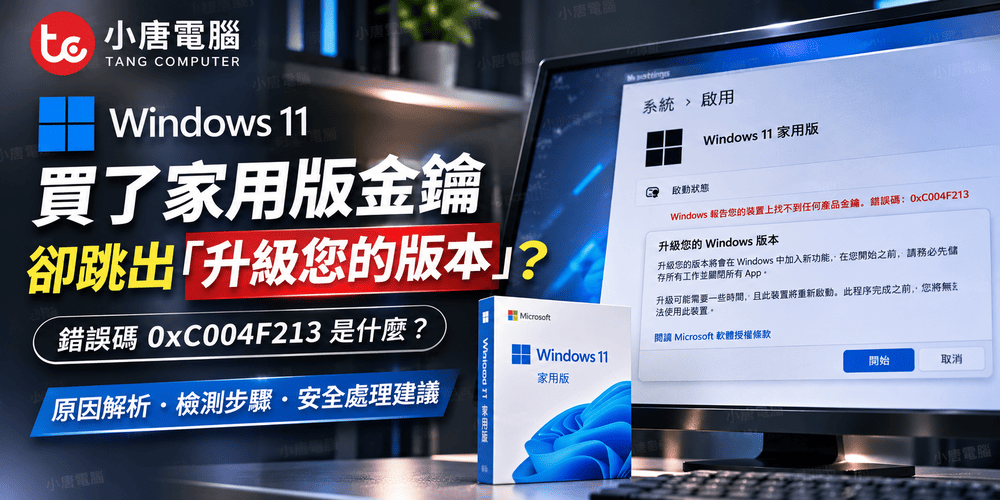
客戶:「老闆,我剛買了這張 Windows 11 家用版的金鑰,結果一輸入進去,系統就跳出『升級您的 Windows 版本』的視窗,還顯示錯誤碼 0xC004F213,這樣是這張序號有問題還是我買錯了?」
店員:「先千萬不要按『開始』!這個畫面代表系統準備切換版本。我們這台確實是裝家用版沒錯,如果輸入家用版序號卻要求升級,實務上可能與本機授權狀態混亂,或是金鑰屬性有關。我們先用系統管理員查一下底層狀態。」
這是一般消費者很少見、但實務上確實會遇到的狀況。買了正版家用版,輸入後卻被引導升級,如果貿然點擊開始,可能會讓系統陷入卡在專業版卻無法啟用的死胡同,甚至面臨必須重灌的窘境。
為什麼明明安裝的是 Windows 11 家用版,輸入全新拆封的家用版金鑰後,卻沒有直接顯示「已啟用」,反而跳出要求升級版本的視窗?甚至畫面上還伴隨著紅字的 0xC004F213 錯誤碼?許多使用者遇到這個狀況的第一反應,通常是懷疑自己買到了假序號或是輸入錯誤。
其實,這並不代表序號本身是無效的。根據小唐電腦的實際檢測經驗與近年社群論壇上的零星案例回報,這類情況往往與本機授權狀態、金鑰實際屬性,或微軟端驗證過程的異常有關。本文將帶你了解這個現象的可能原因,並提供最安全的檢測步驟,幫助你在遇到類似狀況時,正確保護自己的系統與授權權益。
基礎概念與目前市場狀況
具體結論:版本升級提示異常並非普遍災情,但確實有零星案例發生。
一般來說,Windows 11 的產品金鑰與系統版本是嚴格對應的。如果你安裝的是家用版(Home),輸入家用版金鑰後,系統應該在幾秒內連線至微軟伺服器並顯示「Windows 已啟用」。如果是輸入專業版(Pro)的金鑰,系統才會跳出「升級您的 Windows 版本」的提示,並要求重新開機來套用新功能。
然而,從 2024 年到 2026 年間,國內外論壇(包含 Reddit 與 Microsoft Q&A)陸續有零星使用者回報 Windows 11 家用版與專業版之間發生非預期的轉換現象。有些是系統更新後授權狀態改變,導致 Home 變成 Pro 且無法啟用;有些則是如本次案例,明明持有家用版序號卡,卻觸發了升級流程。
這些案例顯示,Windows 的授權狀態管理在某些特定情境下確實會發生混亂。雖然這不是大規模的系統性災情,但當你剛好遇到時,正確的處置順序就顯得非常重要。
錯誤碼 0xC004F213 的真正含義
具體結論:此錯誤碼僅代表「找不到產品金鑰」,多見於硬體變更或授權未寫入。
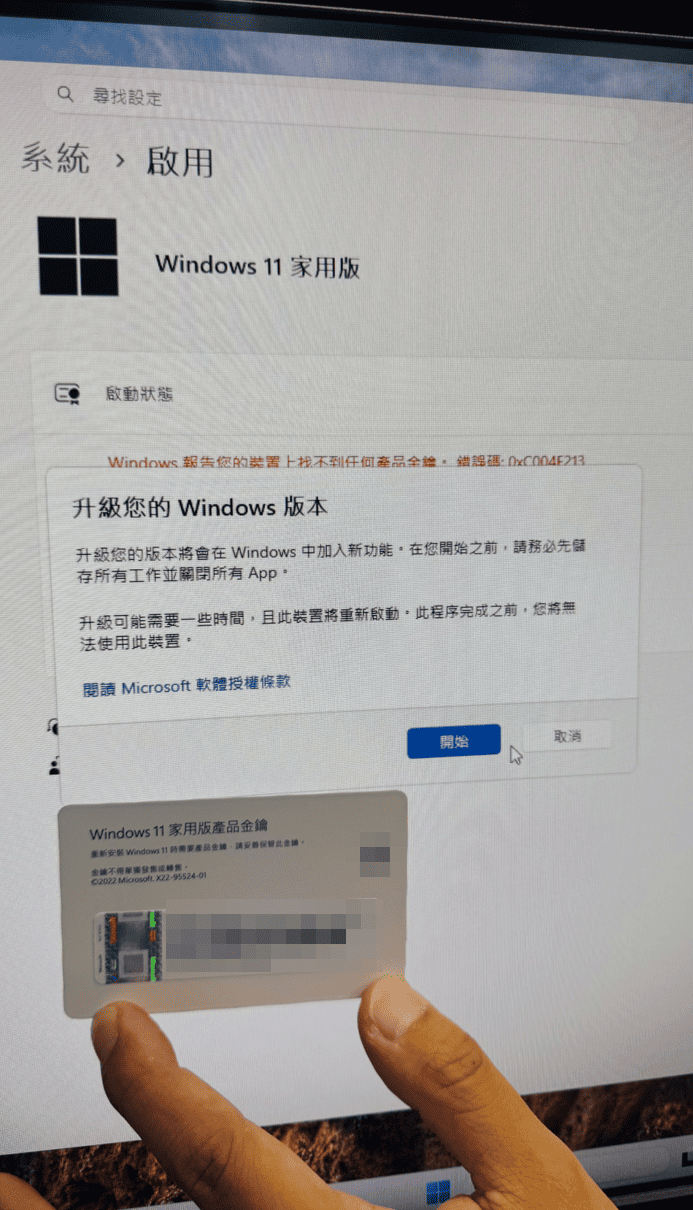
畫面上出現紅字「Windows 報告您的裝置上找不到任何產品金鑰。錯誤碼:0xC004F213」,常常會嚇到剛買新電腦的使用者。根據微軟官方的技術說明,0xC004F213 的核心定義就只是「Windows 在裝置上找不到產品金鑰」。
在實務維修上,這個錯誤碼最常發生在更換主機板等重大硬體後,導致原本綁定的數位授權遺失。然而,在本次案例中,電腦是新組裝且輸入了全新序號,卻依然出現此錯誤。這表示系統的辨識模組可能發生混亂,尚未將該序號正確寫入並向伺服器驗證,因此底層仍然判定為「沒有金鑰」的狀態。
所以,不能單靠 0xC004F213 就斷定序號有瑕疵。這個錯誤碼與「升級視窗」同時出現時,我們應該優先懷疑金鑰實際的版本屬性,或是本機的授權元件狀態出了問題。
輸入家用版序號卻跳出升級視窗的可能原因
回到這張實測照片最核心的疑點:目前系統介面明確顯示「Windows 11 家用版」,客戶持有的也是「Windows 11 家用版產品金鑰卡」,為什麼還會跳出「升級您的 Windows 版本」的確認畫面?
依小唐電腦實際檢測經驗與多方公開資料判斷,這通常涉及以下幾種可能原因:
- 金鑰實際屬性與外包裝不符:這是最直接的可能。雖然實體卡片上印著家用版,但該組 25 碼序號在微軟資料庫中的真實屬性可能是專業版或其他進階版本。當系統向伺服器核對時,收到高階授權指令,於是跳出升級視窗。
- 本機端版本識別元件異常:這台電腦雖然表面上顯示是家用版,但內部的授權管理模組(Software Protection 服務)可能因為先前的安裝殘留或更新問題發生錯亂,誤以為正在執行跨版本轉換。
- 微軟端驗證過程異常:少數情況下,微軟啟用伺服器可能在驗證連線的第一時間發生誤判,回傳了錯誤的授權升級指令給客戶端電腦。
最關鍵的判斷基準是:這張「升級您的 Windows 版本」的視窗,是不是輸入 25 碼序號後馬上自動跳出來的?如果是,那幾乎可以確定在金鑰輸入的第一時間,屬性配對就產生了歧異。
實際檢測流程與緊急處理步驟
具體結論:立刻按取消,並使用 CMD 指令確認底層真實版本。
遇到這個畫面,最重要的第一個動作是:先按「取消」,絕對不要按「開始」。如果你按了開始,系統就會強迫重啟並寫入專業版的功能模組。一旦系統變成專業版,而這把金鑰最終又被判定無法真正啟用專業版,你的電腦就會卡在「未啟用的 Windows 11 專業版」。因為 Windows 11 無法直接從專業版降級回家用版,到時候通常只能備份資料後整個重灌。
為了釐清問題,請依照以下步驟,進行安全的本機端檢測:
- 在畫面上點擊「取消」,安全關閉升級視窗。
- 點擊 Windows 開始按鈕,搜尋「cmd」。
- 對著「命令提示字元」點擊右鍵,選擇「以系統管理員身分執行」。
- 確認實際安裝版本:輸入
DISM /Online /Get-CurrentEdition並按下 Enter。正常的家用版在 Current Edition 欄位應該會顯示Core。 - 確認授權狀態:接著輸入
slmgr /dlv並按下 Enter。系統會跳出一個「Windows Script Host」視窗。
在彈出的視窗中,請仔細查看「描述 (Description)」、「授權狀態 (License Status)」以及下方的錯誤資訊。如果 DISM 查出來確實是 Core(家用版),但這張卡片輸入後就是會跳升級,那就強烈建議帶著外包裝 SKU 條碼、發票品項與這張金鑰卡,請原購買供應商或直接聯繫微軟客服查核這組序號的真實屬性,不需要急著重灌作業系統。
不同情境下的實務排解策略
根據使用者遇到的情境不同,處理方式也會有所差異。以下列出實務上最常見的兩種狀況:
情境一:全新組裝電腦,初次安裝並啟用
如果是剛組裝好的新電腦,在安裝 Windows 11 時遇到這個狀況,建議先不要連上網路,直接以無金鑰狀態安裝到桌面。進入桌面並完成所有 Windows Update 後,再重新進入設定輸入金鑰。有時系統更新會修復本機授權元件的異常,讓金鑰能正確被辨識為家用版。
情境二:舊電腦更換主機板或硬碟
如果是更換主機板後出現 0xC004F213 錯誤,通常是因為原有的隨機版(OEM)授權無法轉移。如果你購買了新的家用版金鑰來重新啟用,卻遇到跳出升級視窗,請先檢查舊硬碟中是否曾安裝過專業版,或是曾經使用過來路不明的 KMS 啟用工具。這些工具會殘留錯誤的授權通道設定,干擾新金鑰的驗證。必要時,建議將系統磁碟區完全格式化後重新安裝(Clean Install)。
注意事項與檢查清單
為了避免在安裝與啟用作業系統時遇到難以挽回的麻煩,小唐電腦為大家整理了以下檢查清單:
| 檢查項目 | 具體說明與影響 |
|---|---|
| 確認發票與外包裝 | 確保購買的實體包裝上標示為 Windows 11 家用版(Home),且與發票品項相符,避免供應商給錯版本的卡片。 |
| 避免盲目點擊升級 | 看到「升級您的 Windows 版本」務必先暫停。家用版升級專業版是單向的,升級後無法保留應用程式降級。 |
| 善用 slmgr 指令 | 透過 slmgr /dlv 可以看到最詳細的底層授權通道與錯誤狀態,這比設定介面上的紅字更有參考價值。 |
| 確認金鑰來源合法性 | 避免在非正規管道購買異常低價的序號,這類序號常有屬性錯亂或遭微軟封鎖的風險。 |
適合與不適合族群:我該順勢升級專業版嗎?
有些客戶遇到這個狀況時,會猶豫「既然系統一直叫我升級,那我乾脆直接買專業版授權好不好?」。以下我們簡單分析 Windows 11 家用版與專業版的適用對象,幫助你做出合理的決策:
適合維持使用 Windows 11 家用版的族群
- 一般日常文書與家庭娛樂使用者:如果你的電腦主要用途是看影片、做簡報、上網查資料,家用版提供的功能已經非常完整,不需要多花錢。
- 核心電競與遊戲玩家:遊戲效能完全取決於 CPU、顯示卡與記憶體。根據公開測試結果,家用版與專業版在執行遊戲上的幀數(FPS)表現完全相同。
- 預算有限且無網域管理需求者:家用版價格相對親民,只要你不需要將電腦加入公司網域,家用版就是 CP 值最高的選擇。
建議取得 Windows 11 專業版授權的族群
- 需要高度資訊安全的企業與商務人士:如果你需要使用 BitLocker 磁碟機加密功能來保護硬碟內的機密資料(例如筆電遺失時防護),專業版是必須的。
- 遠端工作與 MIS 網域管理員:需要使用內建的遠端桌面主機功能(Remote Desktop Host)被其他電腦連入,或是必須將電腦加入 Windows Server 網域(Active Directory),這兩種情況都必須強制使用專業版。
FAQ:常見問答
Windows 11 出現 0xC004F213 錯誤是什麼意思?
微軟官方對此錯誤碼的定義是「在裝置上找不到產品金鑰」。這通常發生在更換主機板後數位授權遺失,或是系統輸入金鑰後無法與伺服器正確配對時。它不直接代表你的序號是無效或假的,需要進一步排查。
為什麼輸入家用版序號,系統卻跳出升級視窗?
實務上常見有幾個可能:第一是該金鑰在微軟資料庫中的實際屬性被設定為專業版;第二是本機 Windows 的版本識別元件發生異常。當系統以為接收到高階授權時,就會自動跳出升級確認視窗。
如果我不小心按了「開始」升級會怎樣?
系統會重新開機並安裝專業版的相關元件。如果這張金鑰後續被判定無法真正啟用專業版,你的電腦就會卡在「未啟用的專業版」狀態。由於 Windows 無法直接從專業版降級回家用版,你可能必須備份資料並重新安裝系統。
怎麼用 CMD 查詢我現在真正的 Windows 版本?
請以系統管理員身分開啟「命令提示字元」,輸入「DISM /Online /Get-CurrentEdition」並按 Enter。如果系統底層真的是家用版,畫面上的 Current Edition 欄位就會顯示為「Core」。
Home 變成 Pro 之後可以降級回去嗎?
微軟官方並不支援透過簡單的設定按鈕從專業版降級回家用版。一般情況下,如果系統已經轉換為專業版,唯一的正規降級方式就是準備一支 Windows 11 安裝隨身碟,將系統磁碟區格式化後重新安裝家用版。
網路上買的便宜 Windows 金鑰會導致這種狀況嗎?
異常便宜的金鑰(例如幾百元的序號)通常是大量授權版(KMS/MAK)或是來路不明的開發者序號。這類金鑰非常容易出現版本錯亂、啟用一段時間後突然失效,甚至直接被微軟封鎖的情況。建議在正規通路購買。
購買原廠彩盒版或隨機版有什麼差別?
隨機版(OEM)價格較低,但授權會永久綁定在第一張啟用的主機板上,主機板損壞更換後通常無法轉移授權。彩盒版(Retail)價格較高,但具備轉移權限,未來更換整台新電腦時,可以將授權轉移到新電腦上繼續使用。
更換主機板後,Windows 11 會出現這個錯誤嗎?
會的。更換主機板屬於重大硬體變更,如果你的系統原本綁定的是隨機版授權,換板後開機幾乎都會出現 0xC004F213 錯誤。如果是彩盒版,則需要透過「疑難排解」中的「我最近變更了此裝置上的硬體」來嘗試授權轉移。
這種版本辨識異常,重灌 Windows 能解決嗎?
如果在第一時間按了「取消」沒有進行升級,通常不需要立刻重灌。只要確認金鑰來源與屬性正常,有時隔天再次嘗試啟用,或透過微軟客服查核就能解決。若是已經誤按升級且卡死在專業版,才需要考慮重灌。
如果金鑰真的判定錯誤,送修或處理需要多久時間?
若是門市現場處理,透過指令檢測底層狀態只需約 10 到 15 分鐘。但如果確認是微軟端或金鑰屬性異常,後續聯繫原廠客服或通路代理商進行序號查核,則可能需要 1 到 3 個工作天不等,具體依官方回覆速度而定。
總結與執行建議
針對 Windows 11 家用版輸入金鑰卻跳出升級視窗的詭異狀況,雖然不是每天發生的廣泛災情,但一旦遇到,正確的處置方式能為你省下大量的時間與心力。小唐電腦為大家總結最重要的三個執行建議:
首先,防禦勝於治療。看到「升級您的 Windows 版本」畫面時,千萬不要因為直覺就點擊開始,請務必先按下取消。保護好你目前安裝好的家用版系統環境,優先排除金鑰屬性與本機狀態問題,避免陷入單向升級專業版的麻煩。
其次,善用指令查核真相,不要只看表面錯誤碼。圖形介面的 0xC004F213 常常讓人誤以為序號失效。透過系統管理員執行 DISM /Online /Get-CurrentEdition 才能看到作業系統底層最真實的版本宣告(Core)。如果底層沒錯,問題通常出在金鑰屬性配對或本機授權服務殘留。
最後,保留實體證據以利售後查證。如果確認指令檢測都正常,你必須備妥購買發票、實體產品金鑰卡與外包裝條碼,向原廠或供應商尋求協助。切勿隨便在網路上找來路不明的破解工具,這不僅會產生嚴重的資安漏洞,也會讓你失去微軟官方正規排解問題的權益。
遇到系統啟用疑難雜症?小唐電腦為您提供專業檢測
電腦組裝與系統安裝過程中,常常會遇到各種意料之外的錯誤碼與版本混亂。如果你不確定目前的系統狀態是否安全,或是擔心錯誤操作導致必須重灌系統,小唐電腦提供專業的系統檢測與故障排除服務。
來店檢測前,請務必攜帶你的電腦主機,以及購買作業系統的完整盒裝、金鑰卡與相關發票憑證。我們會透過底層指令為你確認授權狀態,並提供最安全的處理建議,協助你順利完成正版啟用。
聯繫小唐電腦資料來源與更新說明
- 微軟 Microsoft Q&A: Windows 啟用問題與版本升級異常討論 ,查詢日期:2026 年 11 月 18 日。這些討論顯示版本/授權狀態異常確實會發生,但實際發生原因多元,並非單一因素。
- 微軟 Microsoft Support: 取得 Windows 啟用錯誤的說明 (包含 0xC004F213) ,查詢日期:2026 年 11 月 18 日
- Reddit 社群: Windows 11 Home 授權狀態改變案例討論 ,查詢日期:2026 年 11 月 18 日
本文依據撰寫當日可查得的公開資料整理。產品規格、售價、庫存、保固與活動內容可能隨時間調整,實際資訊仍以品牌與通路最新公告為準。本篇檢測照片與分析流程來自小唐電腦門市實際處理案例。