客戶:「老闆,我這台電腦最近玩遊戲沒特別裝什麼,但看網路說 NVIDIA 新驅動會狂寫硬碟,一小時寫掉 30GB,我主機燈也一直閃,會不會硬碟已經被寫壞了?」
小唐電腦店員:「先別急著焦慮!那個一小時 30GB 是極端案例,多數情況下每小時大約是幾 GB 左右,而且不是每台電腦都會中獎。我們可以用工作管理員先幫你確認,並教你怎麼暫時關掉那個服務或退回舊驅動。」
客戶:「那如果真的檢查出硬碟健康度變很低,或者我順便想把容量加大,需要把整個 Windows 重新安裝嗎?」
小唐電腦店員:「只要舊 SSD 還沒嚴重壞軌,我們可以幫你做『無損系統對拷』。把你現在的系統、遊戲進度跟設定,原封不動搬到大容量的新 SSD 上,完全不需要重灌。」
破題前言:NVIDIA 驅動異常寫入是怎麼回事?
近期國內外科技論壇有不少玩家回報,電腦在待機或輕度使用時,固態硬碟(SSD)的使用率異常飆高。從目前的公開討論與實務確認來看,這主要發生在部分特定版本的 NVIDIA GeForce 驅動(例如 11 月發布的 621.14 或 621.24 版)。
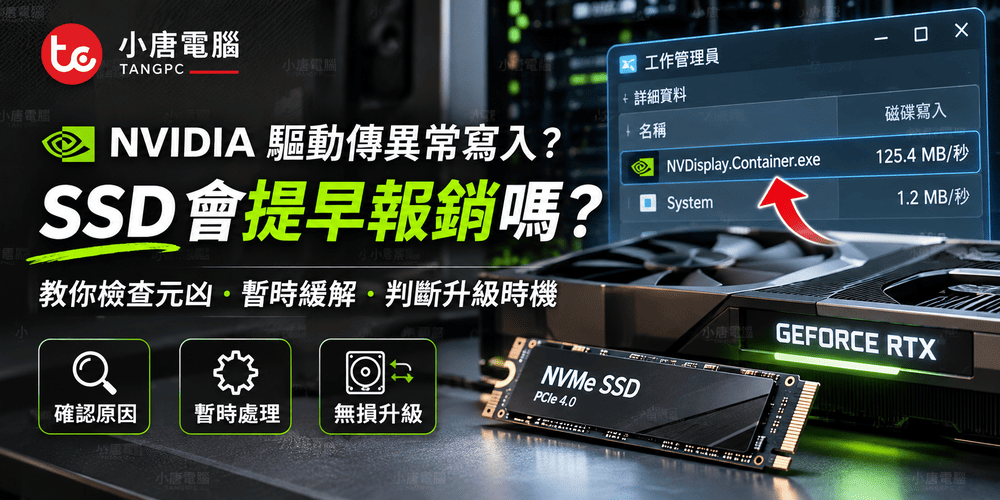
原因出在 NVIDIA 的顯示容器服務(NVDisplay.Container.exe),它在背景發生了遙測與日誌(Log)寫入異常,不斷反覆重寫暫存檔。雖然網路上流傳「每小時 30GB」的驚人數字,但那屬於單一使用者的極端邊緣案例;多數受影響的系統,寫入量約在每小時數 GB 左右。即便如此,對於依靠快閃記憶體壽命的 SSD 來說,長期下來仍是不必要的損耗。本篇文章將由小唐電腦帶您了解如何揪出元凶、執行暫時緩解方案,以及判斷何時才是真正需要換 SSD 的時機。
如何確認與暫時緩解:揪出 NVDisplay.Container.exe
先確認是否中招,再動手調整
並非所有 NVIDIA 顯示卡用戶都會遇到這個問題,請先依照以下步驟確認:
1. 打開工作管理員:按下 `Ctrl + Shift + Esc`,切換到「詳細資料」分頁。觀察 `NVDisplay.Container.exe` 這個程序的「寫入位元組」。如果數字在電腦閒置時依然以每秒數 MB 的速度瘋狂暴增,代表您確實受到了該 Bug 的影響。
2. 暫時緩解方案:如果發現異常,在 NVIDIA 官方推出正式修復版前,您可以採取兩種作法。第一是「退回舊版驅動」,例如安裝前一版的 621.01,通常就能解決。第二是暫時停用服務,按下 `Win + R` 輸入 `services.msc`,找到「NVIDIA Display Container LS」服務,將其停止並設為手動,這可以立刻阻斷異常寫入,但可能會影響部分 NVIDIA 控制面板功能,適合暫時應急。
核心規格與技術原理:被狂寫的 TBW 壽命是什麼?
為什麼大家對異常寫入這麼緊張?這必須提到 SSD 的官方壽命指標:TBW(Terabytes Written,寫入兆位元組)。SSD 內部的 NAND Flash 就像一張可以反覆擦寫的紙,每一次寫入資料都會造成微小磨損。當擦寫次數達到物理極限,該區塊就會損壞無法記錄。
原廠在推出 SSD 時,會根據晶片顆粒(TLC 或 QLC)給出保證的總寫入量。以一顆主流 1TB 的 TLC PCIe 4.0 SSD 為例,官方標示通常約 600 TBW(約 614,400 GB)。
如果我們以「極端災情(每小時寫入 30GB)」並假設「電腦 24 小時不關機持續寫入」的最壞情況來試算,一天會寫入 720GB,一年就是約 262,800 GB。在這種極端條件下,原本可以用 10 年的 SSD,可能兩年多就會耗盡 TBW。當然,多數玩家不會 24 小時開機,實際寫入量也沒有 30GB 這麼誇張,因此不需要過度恐慌,但仍建議盡早排除異常軟體。
實際會影響什麼:異常寫入帶來的 3 大狀況
即便沒有極端到馬上寫壞硬碟,背景異常寫入仍會對使用體驗造成實質影響:
- 系統無預警卡頓與掉幀:當 SSD 持續被佔用通道頻寬來寫入無用的 Log 時,遊戲讀取地圖或材質的優先級會受到影響,容易發生瞬間卡頓。
- SLC Cache 耗盡導致降速:市售 SSD 常利用一部分空間模擬 SLC 快取來加速。連續的背景寫入可能填滿快取,讓硬碟暴露出真實的較低寫入速度,拖慢整機反應。
- 提早進入唯讀保護:當 SSD 的寫入壽命真的耗盡時,防護機制會強制將磁碟鎖定在「唯讀模式」,此時 Windows 將無法正常開機操作。
真實使用情境:如何正確檢查 SSD 健康度?
看懂 CrystalDiskInfo,不需過度焦慮
排除了軟體問題後,您可以使用業界最常用的免費軟體「CrystalDiskInfo」來檢查 SSD 現況。開啟後,請注意右上角的「總計主機寫入量」以及左側的「健康度」百分比。
實務上,健康度會隨著寫入量增加而慢慢下降,這是完全正常的物理現象。如果您的健康度是 90% 甚至 75%,都還在非常安全的範圍,千萬不要因為不是 100% 就產生「硬碟快壞了」的焦慮。
真正需要警覺的是:健康度在極短時間內(例如一個月)快速掉落好幾趴,或者健康度已經降至較低水準(例如低於 30~40%)、甚至軟體直接亮起黃色的「警告(Caution)」燈號。這時才代表 SSD 壽命見底或出現錯誤計數,應該盡快備份資料並準備更換。
規格整理:主流 SSD TBW 壽命參考表
為方便對照,我們整理了目前市面上主流 TLC 產品常見的 TBW 規格(實際數值請依各品牌原廠標示為準):
| SSD 容量 | 常見預期 TBW 參考 | 一般使用情境預估 | 建議特別留意的時機 |
|---|---|---|---|
| 500 GB | 約 300 TBW | 文書與輕度遊戲可順暢使用多年 | 健康度快速下降或低於 30% 時 |
| 1 TB (1000 GB) | 約 600 TBW | 目前多數中階主機與筆電的標準配置 | 出現黃色警告燈號時應立即備份 |
| 2 TB (2000 GB) | 約 1200 TBW | 大作遊戲玩家主流,耐用度充裕 | 可用空間剩餘不到 10% 時需留意效能 |
| 4 TB (4000 GB) | 約 2400 TBW | 專業影音剪輯首選,能承受大量素材寫入 | 通常無需擔憂寫入量,注意溫度散熱即可 |
注意:若您使用的是較入門的 QLC 顆粒 SSD,其 TBW 通常只有同容量 TLC 的三分之一左右,面對異常寫入的抵抗力會相對較弱。
解決方案與門市服務:無損系統對拷升級
免重灌,保留所有熟悉設定
如果您檢查後發現硬碟健康度確實已經觸底,或者 C 槽早就被龐大的遊戲塞滿,這時候就可以考慮升級 SSD。對於不想重新下載百 G 遊戲、忘記軟體密碼的使用者,小唐電腦提供專業的「無損系統對拷」服務。
我們透過底層磁區級別(Sector-by-Sector)的複製技術,將舊 SSD 上的 Windows 系統、引導磁區、安裝好的軟體與桌面捷徑,100% 複製到新的大容量 SSD 上。拷貝完成後,我們會進行分割區擴容,讓系統抓到完整的升級容量。回家裝上電腦一開機,所有東西都跟原來一模一樣,速度卻變得更快、空間更大。
注意事項:哪些情況不能做系統對拷?
雖然對拷很方便,但依小唐電腦實際維修經驗,以下幾種情況不建議執行,改採「全新重灌」會更穩定:
- 舊硬碟已經嚴重壞軌:當硬碟已經瀕臨死亡,對拷軟體在讀取損壞磁區時會卡死,且新系統會繼承損壞的系統檔案,導致藍屏當機。
- 系統已中勒索病毒或木馬:對拷是 100% 複製,病毒也會一起帶過去。此時必須備份乾淨文件後徹底格式化重灌。
- Windows 架構已嚴重損毀:如果原本系統就常常跳出 DLL 遺失、更新無限卡住,對拷無法修復這些軟體 Bug,趁機換新重灌才能解決根本問題。
適合與不適合族群
適合族群 3 種
- 健康度快速探底或亮黃燈的使用者:
為避免硬碟無預警死亡導致資料全毀,在還能正常開機時,盡快進行對拷轉移是風險最低的自保方式。 - C 槽空間長期低於 10% 的遊戲玩家:
SSD 空間過滿會加劇寫入放大與掉速。無損對拷升級 2TB 能立刻解除容量焦慮,不用重抓 Steam 遊戲庫。 - 辦公軟體憑證綁定、無法輕易重灌者:
商用電腦常有進銷存或會計系統,重灌需繁瑣的廠商授權。對拷能確保工作環境完美繼承。
不適合族群 2 種
- 追求極致乾淨、喜歡定期重灌的硬派玩家:
若您在意系統殘留舊驅動與註冊表垃圾,喜歡每半年享受一次「純淨系統」,那直接趁換硬碟重灌最適合。 - 想解決莫名當機,但舊系統已殘破不堪者:
升級硬碟若旨在解決軟體造成的藍屏當機,拷貝損壞的系統過去毫無意義,強烈建議重新安裝 Windows。
為什麼 NVIDIA 驅動會造成硬碟異常寫入?
這是部分驅動版本(如 621.14 等)的 Bug。主要由 NVDisplay.Container.exe 服務引起,它在背景發生遙測與日誌(Log)寫入異常,不斷產生並覆寫除錯數據,導致磁碟使用率飆高。
發現異常寫入後,如何暫時緩解?
確認是該服務作怪後,您可以嘗試退回前一版穩定的驅動程式(例如 621.01),或者進入系統服務(services.msc),暫時將「NVIDIA Display Container LS」停止,藉此阻斷背景寫入,等待官方發布修復更新。
SSD 壽命(TBW)到底是什麼意思?
TBW 代表 SSD 快閃記憶體顆粒能承受的「總寫入兆位元組」保證值。這是物理極限,當累積寫入量超過此數值,記憶體區塊損壞風險會大增,硬碟可能進入唯讀保護狀態或直接故障。
網傳每小時寫入 30GB,大家都會這麼嚴重嗎?
不一定。30GB 屬於單一使用者的極端邊緣案例,多數受影響玩家的回報約在每小時數 GB 左右。加上大家不會 24 小時開機,因此不需要過度恐慌,但仍建議及早排查處理。
我該如何自己檢查 SSD 的健康度?
最推薦使用免費的「CrystalDiskInfo」。開啟後可查看右上角的「總計主機寫入量」及左側的「健康度」百分比。如果一切正常,偶爾檢查一次即可,不需要天天盯著數字看。
SSD 健康度掉到剩下多少%才真正需要更換?
健康度緩慢下降是正常物理消耗。實務上,除非健康度在短時間內異常狂掉,或者已經降至 30~40% 以下,甚至軟體亮起黃色「警告」燈號,這時才需要積極備份並準備更換 SSD。
電腦明明沒在動,主機硬碟燈一直閃正常嗎?
硬碟燈閃爍代表有讀寫。Windows 背景更新或防毒掃描都會讓燈號閃爍。但如果是不間斷狂閃,且工作管理員顯示磁碟寫入率持續居高不下,就有可能是軟體 Bug 在瘋狂寫入暫存檔。
什麼是「無損系統對拷」?原本的資料會不見嗎?
這是一種底層磁區複製技術,將舊硬碟裡的 Windows、遊戲與設定 100% 複製到新硬碟上。對拷過程只是「讀取」您的舊硬碟,並不會刪除或修改原本的資料,非常安全。
我的筆電只有一個硬碟插槽,也可以做對拷升級嗎?
當然可以。小唐電腦門市備有專業的 NVMe 外接對拷設備。我們會先將筆電內的系統對拷到外接的新硬碟上,確認無誤後再將筆電拆機更換,一樣能達到免重灌升級的效果。
舊的 SATA SSD,可以對拷升級到 PCIe NVMe SSD 嗎?
只要您的主機板支援 M.2 PCIe NVMe 插槽就可以。雖然兩者驅動通道不同,但專業對拷後我們會協助修復系統開機引導(Bootloader),讓新世代的高速硬碟順利帶領舊系統開機。
總結與執行建議
遇到軟體 Bug 造成的異常寫入,最好的應對方式是理性排查。總結以下三個執行建議:
- 用工作管理員確認元凶:若懷疑異常,先檢查 `NVDisplay.Container.exe` 的寫入量,若證實中招,可先退回舊驅動或暫停相關服務作為緩解。
- 正確解讀健康度數字:使用 CrystalDiskInfo 檢查,只要不是亮黃燈或短時間暴跌,80%、70% 的健康度都還很安全,無需過度恐慌。
- 留意空間與硬體老化:若 C 槽長期滿載或健康度確實低於 40%,請趁電腦還能正常開機時,考慮進行硬體升級,將資料轉移風險降到最低。
檢測或升級拿不定主意?小唐電腦為您專業評估
若您懷疑電腦硬碟受到軟體異常波及,或者發現容量早已捉襟見肘,卻不知從何著手,歡迎聯絡高雄三民區的小唐電腦。我們提供專業的實機檢測,能幫您確認系統寫入狀態與硬碟真實健康度。
若確實需要升級,我們純熟的「無損系統對拷」服務能為您省下重新安裝 Windows 與設定各種辦公、遊戲軟體的龐大時間成本。下班把電腦送來,升級後回家插電就能立刻流暢開戰!想了解 SSD 升級方案與報價,歡迎點擊下方按鈕加入官方 LINE 諮詢。
聯繫小唐電腦資料來源與更新說明
- NVIDIA Forums: GeForce 驅動社群玩家問題回報區 ,查詢日期:2026 年 11 月 19 日
- Crystal Dew World: CrystalDiskInfo 官方技術與健康度說明 ,查詢日期:2026 年 11 月 19 日
- 小唐電腦 TangPC: 門市 SSD 實際檢測與無損對拷服務經驗 ,查詢日期:2026 年 11 月 19 日
本文依據撰寫當日可查得的公開資料整理。產品規格、售價、庫存、保固與活動內容可能隨時間調整,實際資訊仍以品牌與通路最新公告為準。文中提及之軟體異常與維修建議,均基於小唐電腦實際檢測經驗與業界公開討論彙整。