
常見問答
2026年電腦螢幕接線全攻略:HDMI、DP 與 VGA 差異及顯卡插法教學
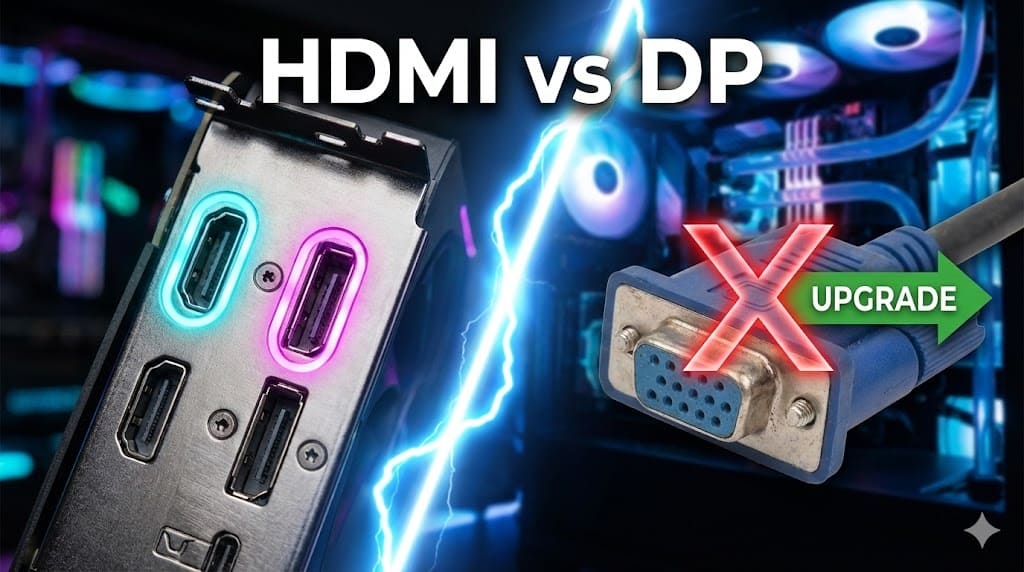
恭喜您入手了全新的電腦主機!無論您是選擇了最新的 RTX 50系列顯卡 還是高 CP 值的 AMD 組合,正確的硬體連接是發揮效能的第一步。我們在 小唐電腦 的維修現場,最常遇到客戶反應「新電腦開機沒畫面」或「玩遊戲很卡」,檢查後發現竟然有超過 30% 是因為螢幕線插錯位置或選錯線材造成的。
這篇文章將透過真實的電腦完工照與圖解,手把手教您如何正確連接螢幕,分辨 HDMI、DisplayPort (DP)、DVI 與 VGA 接口,並解決舊螢幕與新主機的相容性問題。別讓一個小小的接口,限制了您電腦的強大效能。
文章目錄
一、新手最常犯的錯:內顯與獨顯插孔分辨
這是最重要的一點:如果有安裝獨立顯示卡,螢幕線請務必插在顯示卡上,不要插在主機板上!
許多新手在 電腦組裝 完成後,習慣性地將線插在機殼背面上方的位置(主機板區),導致電腦使用 CPU 的內建顯示晶片運作,剛買的萬元顯卡完全沒在工作,遊戲效能當然低落。
小標題:避開地雷區!一張圖看懂電腦背後正確插法
(1).png)
圖片說明:
這張圖清楚標示了電腦機殼背後的兩大區域。上方黃色箭頭處是主機板 I/O 區(包含 USB、音效、內顯輸出),如果您的 CPU 如 Intel F 系列沒有內顯,插這裡會完全沒畫面。下方水平排列的插槽才是獨立顯示卡的輸出位置,請認明此處連接您的螢幕。
重點觀察:
請注意圖片中標示的 HDMI 與 DP 位置。正確連接下方區域,才能讓 GPU 直接輸出訊號,確保遊戲 FPS 穩定並支援 G-Sync 或 FreeSync 技術,這是電腦主機升級後最重要的檢查步驟。
下一步:
「下一張你會看到真實案例中,線材插錯與正確修正的樣子。」
二、認識常見螢幕接口:VGA、DVI、HDMI、DP
市面上的螢幕接頭五花八門,從早期的藍色 VGA 到現在主流的 DisplayPort,選對接口直接影響畫質與刷新率。如果您覺得 遊戲 Lag 或畫面撕裂,很可能是用錯了舊規格的線材。
小標題:接口大閱兵!一眼認出你的線材規格
(3)(1).png)
圖片說明:
這張對照圖涵蓋了四大主流介面。左上是藍色的 D-Sub (VGA),屬於類比訊號,畫質較差且不支援音訊;中上是 DVI-D,雖然是數位訊號但已逐漸淘汰。右側則是現代電腦的主流:HDMI(梯形)與 DisplayPort(單邊缺角矩形)。
選購建議:
對於 R5 9600X 或 R7 9700X 等新世代主機,強烈建議優先使用最右邊的 DP (DisplayPort) 接口,它能提供最高的頻寬與刷新率支援。若只能使用 HDMI,請確認線材版本是否符合螢幕規格。
下一步:
「下一張你會看到如果不小心使用了舊款接頭,該如何透過轉接解決。」
三、舊螢幕救星:轉接頭的使用時機
許多學校、辦公室或升級主機的用戶,手邊還留著功能正常的舊螢幕(通常只有 VGA 或 DVI 接口),但新的 RTX 40 或 RTX 50 系列顯卡早已移除了這些舊插槽。這時候就需要「主動式轉接頭」來幫忙。
小標題:舊螢幕復活術!VGA 轉接頭的正確用法
(2)(1).jpg)
圖片說明:
照片中是一個典型的訊號轉接頭(DVI 轉 VGA)。注意看白色的 DVI 端與藍色的 VGA 端,這類轉接器內部通常含有晶片進行數位轉類比的訊號處理。這對於預算有限、暫時無法更換螢幕的文書電腦使用者來說,是極佳的過渡方案。
安裝細節:
使用轉接頭時,因為接頭總長度變長,力矩變大,安裝時請務必鎖緊兩側螺絲,避免接觸不良導致螢幕變色(例如畫面偏黃或偏藍)。同時要注意後方預留足夠空間,避免線材過度彎折。
下一步:
「下一張你會看到實際將轉接頭插在機殼後方的樣子,以及常見的錯誤示範。」
小標題:實戰安裝!轉接頭與顯卡連接示範
(2)(2).jpg)
圖片說明:
這張電腦完工照展示了一個非常經典的場景:下方顯示卡透過一個黑色的 HDMI 轉 VGA 轉接器連接舊螢幕(藍色接頭)。這示範了如何讓只有 HDMI/DP 的新顯卡相容舊款 VGA 螢幕。請注意轉接器的體積,我們選擇短版設計以減輕插槽負擔。
錯誤警示:
眼尖的讀者可能發現,上方主機板的 HDMI 孔也插了一條線。如果您的 CPU 沒有內顯,那條上面的線是不會有畫面的。正確做法是將所有螢幕線都集中插在下方的獨立顯示卡區域,才能確保多螢幕輸出正常運作。
下一步:
「下一張你會看到 DP 線材的特寫,以及它與 Mini DP 的差異。」
小標題:電競首選!DisplayPort (DP) 線材特寫
(2)(1).jpg)
圖片說明:
照片左側是標準的 DisplayPort (DP) 接頭,右側則是較小的 Mini DP(常見於舊款 Surface 或 Mac)。標準 DP 接頭通常設有「卡扣設計」(插頭上有小倒鉤),拔除時必須按壓釋放鈕,許多新手硬拔導致顯卡插槽損壞,請務必小心。
效能優勢:
這類線材是電競主機的靈魂。DP 線材能支援 144Hz、240Hz 甚至更高的刷新率,並且頻寬大於同期的 HDMI。若您購買了高階電競螢幕,請務必使用包裝內附贈的原廠 DP 線,以確保訊號品質與相容性。
下一步:
「接下來,我們用表格來幫您總結 HDMI 與 DP 到底該選誰。」
四、HDMI 與 DP 怎麼選?規格比較表
很多客戶問我們:「小唐,我的螢幕和顯卡兩種孔都有,我該插哪一個?」簡單來說,玩遊戲選 DP,接電視選 HDMI。以下是詳細的規格比較:
| 比較項目 | DisplayPort (DP) | HDMI |
|---|---|---|
| 主要用途 | 電腦螢幕、電競遊戲 | 電視、投影機、一般文書 |
| 常見版本 | 1.4 / 2.1 (最新) | 2.0 / 2.1 |
| 高刷新率支援 | 極佳 (易上 144Hz/240Hz) | 較受限 (需線材與螢幕配合) |
| 多螢幕串接 | 支援 (MST 技術) | 不支援 |
| 物理卡扣 | 有 (防止脫落,拔除需按壓) | 無 (容易鬆脫) |
| G-Sync / FreeSync | 完美原生支援 | 部分支援 |
專家建議: 如果您考慮未來升級性,DisplayPort 通常提供比 HDMI 更寬的頻寬,對於未來升級 4K 高刷螢幕較有保障。
五、常見 Q&A 問與答
Q1:我的新電腦接了線,但螢幕顯示「No Signal」怎麼辦?
首先,請確認您的螢幕線是否插在下方橫向的獨立顯示卡插槽,而不是上方直向的主機板插槽。這是 90% 用戶最常犯的錯誤。其次,請確認螢幕端的輸入訊號源(Input Source)是否已切換到正確的通道(例如 HDMI 1 或 DP)。如果還是沒畫面,建議重新插拔記憶體或檢查顯卡電源線是否接好。
Q2:HDMI 和 DP 哪個畫質比較好?
在數位訊號的傳輸下,兩者的「靜態畫質」主要取決於螢幕面板本身,肉眼幾乎看不出差異。但在「動態流暢度」上,DP (DisplayPort) 通常佔優勢,因為它能更輕易地支援高刷新率(如 144Hz、165Hz)和 10bit 色深,且原生支援 G-Sync 防撕裂技術。若您是遊戲玩家,DP 絕對是首選。
Q3:為什麼 DP 線很難拔出來?
標準的 DisplayPort 接頭設計有防脫落卡扣。在接頭的金屬端面會有兩個小倒鉤,必須用手指按壓接頭塑膠殼上的「釋放按鈕」,倒鉤才會縮回,此時才能拔出。請勿在未按壓的情況下強行拉扯,這極易導致顯示卡接口受損或針腳歪斜,這屬於人為損壞,原廠通常不保固。
Q4:舊的 VGA 螢幕可以用在新電腦上嗎?
可以,但需要購買主動式轉接頭(如 HDMI 轉 VGA 或 DP 轉 VGA)。新一代顯卡(如 RTX 30/40/50 系列)已全面移除類比訊號輸出,因此單純的轉接頭(無晶片)無法使用,必須購買含有訊號轉換晶片的轉接器。不過,VGA 畫質有上限且易受干擾,長期建議還是更換支援數位訊號的螢幕。
Q5:為什麼我的 144Hz 螢幕只有 60Hz?
這通常有兩個原因:1. 接錯介面:許多舊款螢幕僅在 DP 接口支援 144Hz,若您使用 HDMI 可能被限制在 60Hz 或 120Hz。2. 設定未開啟:請到 Windows 的「顯示設定」>「進階顯示設定」中,手動將重新整理的頻率調整為 144Hz。若選項沒出現,請檢查是否安裝了正確的顯卡驅動程式。
Q6:可以用電視當作電腦螢幕嗎?
可以,現代電視多具備 HDMI 接口,隨插即用。但要注意三點:1. 輸入延遲(Input Lag)通常比電腦螢幕高,玩射擊遊戲可能會有遲滯感。2. 若電視解析度為 4K,需確認顯卡推得動。3. 文字銳利度可能不如電腦螢幕,近距離閱讀較易疲勞。建議開啟電視的「遊戲模式」或「電腦模式」以改善延遲。
Q7:需要買很貴的鍍金 HDMI 線嗎?
對於一般數位訊號傳輸(短距離 2 米內),數百元的認證線材與上千元的線材在畫質上差異極小。重點在於認證標章(如 HDMI Premium Certified)。但若是長距離傳輸(超過 5 米)或需要跑滿 HDMI 2.1 的 4K 120Hz 頻寬,則建議選購品質較好的光纖 HDMI 線材,以確保訊號穩定不黑屏。
Q8:內顯和獨顯可以同時輸出螢幕嗎?
大部份主機板預設在偵測到獨立顯卡後,會自動關閉內顯以節省資源。若您需要同時使用(例如多螢幕輸出超過顯卡上限),需進入 BIOS 開啟「iGPU Multi-Monitor」功能(名稱因板廠而異)。但要注意,接在內顯上的螢幕在遊戲效能上會較差,不建議用來執行 3D 運算。
Q9:Type-C 可以拿來接螢幕嗎?
這取決於您的主機板或筆電的 Type-C 孔是否支援 DP Alt Mode 或 Thunderbolt 傳輸。並非所有 Type-C 都能輸出影像。若您的桌機顯卡(如某些高階 RTX 卡)上有 Type-C 孔,則通常可以用來連接攜帶式螢幕或 VR 裝置。
Q10:轉接頭會影響畫質或效能嗎?
數位轉數位(如 HDMI 轉 DVI)通常無損畫質;但數位轉類比(如 HDMI 轉 VGA)會因訊號轉換造成些微畫質減損,且可能無法點對點顯示。至於效能(FPS),轉接頭本身不會降低顯卡運算速度,但可能限制螢幕能輸出的最高刷新率(例如轉接後最高僅能跑 60Hz),這點對電競玩家影響較大。
關於小唐電腦團隊
小唐電腦 擁有超過 10 年的電腦組裝與維修經驗,我們不只是賣電腦,更是您的技術顧問。專注於為遊戲玩家與專業工作者提供最穩定、效能最強的客製化電腦解決方案。從 電源供應器挑選 到機殼散熱風道優化,我們嚴格把關每一台出貨的主機,並提供完整的售後保固與諮詢,是您在高雄三民區最值得信賴的電腦夥伴。