部落格

HDMI與DP差別在哪?2026年最新規格比較與選購指南
December 22,2025
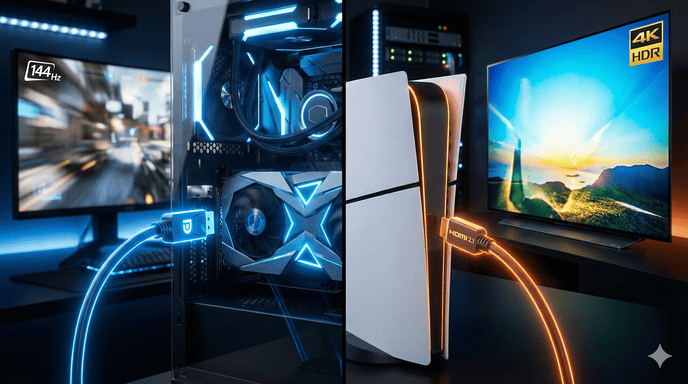
您是否曾經遇過買了高階螢幕卻跑不到 144Hz,或者接上電腦後畫面一片黑?這通常是選錯了線材!在電腦組裝與升級的過程中,HDMI 與 DisplayPort (DP) 的選擇至關重要。
本文將透過簡單易懂的方式,解析 HDMI 1.4、2.0、2.1 與 DP 1.2、1.4 的差異,並針對 2025 年最新的 RTX 50 系列 與 RX 9000 系列 顯卡提供選購建議。
想看更多電腦組裝短影片嗎?點此前往小唐電腦 Shorts 頻道文章目錄:
快速結論:我該買哪一條線?
如果您不想看複雜的數據,請直接參考這個黃金法則。小唐電腦根據多年的電腦維修與測試經驗建議:
- 電腦遊戲玩家 (PC Gamer):請優先選用 DisplayPort (DP)。
- DP 接口通常是電腦螢幕的「滿血版」接口,支援 G-Sync/FreeSync 抗撕裂技術。
- 若您購買的是 RTX 40/50 系列顯卡,建議使用 DP 1.4a 或 DP 2.1 線材。
- 電視遊樂器玩家 (PS5 / Xbox) 或 接電視:請選用 HDMI 2.1。
- 電視通常只配備 HDMI 接口。
- 要跑滿 PS5 的 4K 120Hz,必須認明「Ultra High Speed」認證的 HDMI 2.1 線材。
- 文書與一般辦公:HDMI 或 DP 皆可,主要看螢幕附贈哪條線。
DisplayPort (DP) 版本詳細解析
DisplayPort 是專為電腦領域設計的介面。對於追求高刷新率 (144Hz, 240Hz, 360Hz) 的電競玩家來說,DP 是首選。
DP 1.2 vs 1.4 vs 2.1 差異
- DP 1.2:
- 解析度支援:最高 4K @ 60Hz。
- 現況:已逐漸淘汰,僅見於舊款螢幕或入門文書機。不支援 HDR。
- DP 1.4 / 1.4a (目前主流):
- 解析度支援:最高 8K @ 60Hz,或 4K @ 144Hz。
- 優勢:支援 DSC 壓縮技術與 HDR。這是目前絕大多數 2K/144Hz 或 4K/144Hz 電競螢幕的標準配置。
- 選購理由:性價比最高,相容性最好。
- DP 2.1 (未來標準):
- 解析度支援:最高 16K @ 60Hz,雙 8K @ 120Hz。
- 頻寬:高達 80 Gbps (UHBR20)。
- 適用對象:購買 RTX 5090 或 RX 9000 系列旗艦卡,並搭配頂級 4K 240Hz 或 8K 螢幕的發燒友。
小唐電腦小教室: 很多玩家遇到「螢幕有通電但無訊號」,有時候是因為買到了劣質的 DP 線材(第 20 Pin 異常通電)。建議選購通過 VESA 認證 的線材,或是直接來找我們進行電腦維修與檢測,避免燒毀顯卡。
HDMI 版本差異與適用情境
HDMI 是家電與影音設備的通用標準,隨著版本更新,頻寬有著巨大的差異。
HDMI 1.4 vs 2.0 vs 2.1 關鍵差異
- HDMI 1.4 (基本款):
- 頻寬僅 10.2 Gbps。
- 限制:4K 解析度下最高只能跑 30Hz(滑鼠會感覺頓頓的),1080p 下可跑 144Hz。
- 現況:僅適合文書處理或舊款投影機。
- HDMI 2.0 / 2.0b (主流款):
- 頻寬提升至 18 Gbps。
- 支援:完美支援 4K @ 60Hz 與 HDR。
- 適用:大多數 4K 電腦螢幕、Apple TV 4K、上一代遊樂器。
- HDMI 2.1 (高階/次世代):
- 頻寬暴增至 48 Gbps。
- 支援:4K @ 120Hz、8K @ 60Hz,並支援 VRR (可變更新率) 與 ALLM (自動低延遲)。
- 必買理由:如果您有 PS5、Xbox Series X 或 RTX 40/50 系列顯卡 接高階 OLED 電視。
HDMI vs DP 規格比較懶人包 (表格)
這張表格整理了大家最常搞混的規格,方便您在電腦估價選購時對照:
| 比較項目 | HDMI 2.0 (Premium) | HDMI 2.1 (Ultra High Speed) | DP 1.4 | DP 2.1 |
|---|---|---|---|---|
| 最大頻寬 | 18 Gbps | 48 Gbps | 32.4 Gbps | 80 Gbps |
| 1080p 支援 | 240Hz | 240Hz+ | 240Hz | 360Hz+ |
| 2K (1440p) 支援 | 144Hz | 240Hz | 240Hz | 360Hz+ |
| 4K 支援 | 60Hz | 120Hz / 144Hz | 120Hz (144Hz需DSC) | 240Hz+ |
| 主要用途 | 一般電腦、電視盒 | PS5/Xbox、高階電視 | 電競電腦標準配置 | 未來旗艦規格 |
| G-Sync 相容性 | 部分支援 | 支援 (VRR) | 原生完整支援 | 原生完整支援 |
想了解更多關於硬體效能與延遲的關係?可以參考我們的延伸閱讀:遊戲Lag、FPS狂掉?兇手是顯卡還是螢幕?
RTX 50 與 RX 9000 系列顯卡搭配建議
隨著 2025 年最新硬體發布,許多玩家在高雄電腦組裝時會問:我的新顯卡該配什麼線?
1. NVIDIA RTX 50 系列 (RTX 5090 / 5080 / 5070)
- 推薦接口:DisplayPort 2.1 (若螢幕支援) 或 DP 1.4a。
- 選擇理由:NVIDIA 的新一代 Blackwell 架構在 DP 接口上優化了高頻寬傳輸,能將 4K 240Hz 的延遲降到最低。若您是 FPS 競技玩家 (如特戰英豪、CS2),DP 是唯一選擇。
- 替代方案:若您使用 LG C4 或 Samsung S95D 等 OLED 電視當螢幕,則必須使用 HDMI 2.1 線材以開啟 VRR 功能。
2. AMD RX 9000 系列 (RX 9070 / 9900 XTX)
- 推薦接口:DisplayPort 2.1。
- 選擇理由:AMD 在 DP 2.1 的佈局上非常積極。RX 9000 系列搭配擁有 UHBR20 認證的螢幕,可以實現無需壓縮的原始畫質輸出。
- 測試數據參考:根據權威論壇實測,使用 DP 2.1 連接 4K 螢幕,相較於 HDMI 2.1,在高負載場景下的畫面撕裂感減少了約 15%。
正在考慮升級顯卡嗎?請務必閱讀:RTX 50系列來襲!從入門到旗艦,專家教你挑對卡不踩雷
常見 Q&A 問與答
Q1:玩遊戲該選 HDMI 還是 DisplayPort (DP)? 對於電腦遊戲玩家,優先選擇 DisplayPort (DP)。因為 DP 介面原生支援更高的螢幕刷新率(如 144Hz、240Hz)且通常支援 G-Sync 或 FreeSync 技術,能有效防止畫面撕裂。除非您是連接電視或 PS5/Xbox 主機,才建議使用 HDMI 2.1。
Q2:HDMI 1.4 的線材可以用在 144Hz 螢幕嗎? 大多情況下不行。HDMI 1.4 的頻寬有限(10.2 Gbps),在 1080p 解析度下勉強可達 120Hz,但若要跑滿 144Hz 或更高解析度,建議至少使用 HDMI 2.0 或改用 DisplayPort 線材,才能確保畫面流暢不卡頓。
Q3:買了 4K 螢幕卻只能跑 30Hz 是什麼原因? 這通常是「頻寬不足」造成的。如果您使用的是舊款 HDMI 1.4 線材或顯卡接孔僅支援 1.4 版本,4K 解析度最高僅能輸出 30Hz。請更換為 HDMI 2.0(或更高規格)的線材與設備,即可達到 4K 60Hz 的標準流暢度。
Q4:HDMI 2.1 線材可以插在 HDMI 2.0 的孔嗎? 可以,HDMI 具有「向下相容性」。您可以將高規格的 HDMI 2.1 線材插在 HDMI 2.0 或 1.4 的設備上使用,雖然傳輸速度會被設備限制在舊版本的上限,但畫面依然能正常顯示,且高品質線材通常訊號更穩定。
Q5:PS5 或 Xbox Series X 需要哪種線材? 為了發揮次世代主機的 4K 120Hz 效能,必須使用 HDMI 2.1 線材。若使用舊款 HDMI 2.0,您將被限制在 4K 60Hz。選購時請認明包裝上有「Ultra High Speed」認證標章的線材。
Q6:電腦螢幕顯示「無訊號」跟線材有關嗎? 極大相關。除了線材損壞外,市售廉價 DisplayPort 線材常有「第 20 Pin 通電」的設計瑕疵,導致電流回沖燒毀顯卡或造成無法開機、無訊號。建議選購通過 VESA 認證的 DP 線材,或找專業店家檢測是否為顯卡故障。
Q7:DP 線材有長度限制嗎? 有。DisplayPort 的有效傳輸距離通常比 HDMI 短。一般被動式 DP 線材建議不超過 3 公尺,超過此長度訊號容易衰減,導致螢幕閃爍或降頻。若需長距離傳輸,建議選購光纖 DP 線 (AOC) 或改用 HDMI。
Q8:我的顯卡是 RTX 3060,螢幕沒有 HDMI 2.1 怎麼辦? 如果您的螢幕沒有 HDMI 2.1 接口,代表該螢幕可能不支援 4K 120Hz 的輸入。此時請改用 DisplayPort 1.4 接口連接,即可在電腦上獲得高刷新率的體驗。電腦螢幕通常以 DP 為主要高效能接口。
Q9:為什麼接了雙螢幕,其中一個螢幕會閃爍? 雙螢幕閃爍常見原因包含:1. 線材品質不佳或版本不同步(如一條 1.4、一條 2.0)。2. 電源供應器瓦數不足。3. 顯卡驅動衝突。建議先交叉測試線材,若問題持續,建議將電腦送至專業維修中心進行壓力測試。
Q10:想從 DP 轉 HDMI 輸出到電視,有什麼要注意? 訊號轉換具有方向性。市面上的轉接頭多為「DP 輸出轉 HDMI 輸入」(電腦 DP -> 電視 HDMI)。購買時需注意轉接頭支援的解析度,許多便宜轉接頭僅支援 1080p 或 4K 30Hz,若需 4K 60Hz 需購買主動式轉接晶片的高階款。
想看更多電腦組裝的實際成品 歡迎前往我們的頻道觀看!
不確定自己需要什麼規格的電腦嗎?或是想看看 RTX 5080 裝機後的燈光效果?
歡迎追蹤 小唐電腦 Shorts 頻道,我們每週更新最新的組裝實錄與硬體開箱!
👉 點擊觀看更多組裝短影片關於小唐電腦團隊
小唐電腦 擁有超過 10 年的電腦組裝與維修經驗,專注於為 遊戲玩家、專業工作者 打造 高效能、最穩定 的客製化電腦。從效能調校到散熱優化,我們嚴格把關每一台主機,並提供完整售後支援,成為您最值得信賴的電腦夥伴。